Nápověda
Obnovení ze zálohy


Záloha vrací jen záznamy, které chybí. Nikdy nezmění žádný, který už tu je.
V Didji: Nastavení, potom Zařízení a data, potom Zálohy
Záloha je soubor, který jste uložili pomocí Zálohovat, s názvem končícím na .didjibackup. Obnovení přidá zpátky každý záznam, který už váš trezor nemá, a každý záznam, který už tu je, nechá přesně tak, jak je, takže ho můžete bez obav vyzkoušet, i když přesně nevíte, co chybí. Odemkněte Didji a mějte soubor někde, kam se váš telefon dostane, například na iCloud Drive.
- Na úvodní obrazovce otevřete Nastavení klepnutím na ozubené kolečko vlevo nahoře.
- Přejeďte dolů k dlaždici s nadpisem Zařízení a data a klepněte na Zálohy.
- Klepněte na Obnovit ze zálohy, poslední řádek na bílé dlaždici.
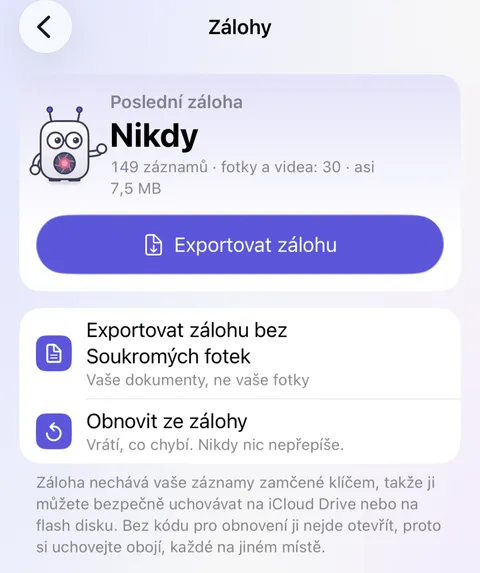
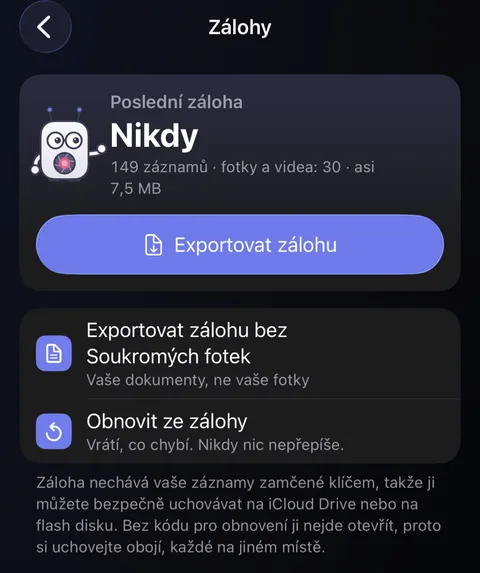
- Otevřou se Soubory. Najděte svou zálohu a klepněte na ni.
- Didji zkontroluje celý soubor dřív, než cokoli přenese, a potom ho přenese; dlaždice ukazuje, jak daleko je, a Zrušit přenos zastaví. Potom řádek pod dlaždicí řekne, co se stalo, například „12 přidáno, 340 už v trezoru“, a že byl soubor zkontrolován.
Dobré vědět
- Záloha tohoto trezoru se obnoví bez ptaní, ať máte teď jakoukoli sadu. Záloha z jiného trezoru nebo záloha obnovovaná v novém zařízení, kde ještě žádný trezor není, si vyžádá sadu pro obnovení, kterou jste měli, když jste zálohu vytvořili. Zadejte nebo naskenujte její kód a záloha se otevře; tato sada nic jiného neotevře. Záloha z jiného trezoru přenese svůj záznam „To jsem já“ jako běžnou osobu, protože váš trezor už jeden má.
- Pokud se soubor od vytvoření změnil, nepřenese se vůbec nic a Didji to řekne.
- Archivované záznamy se se zálohou vrátí. Co je v seznamu Nedávno smazané, v záloze nikdy nebylo, a záznam, který už tu je, ať v seznamu Nedávno smazané, nebo ne, zůstane přesně tak, jak je, i se svými dokumenty.
- Vaše nastavení se vrátí jen do trezoru, který ještě žádné vlastní nemá. Kód Didji se s ním nikdy nevrátí: pokud ho chcete, nastavte si ho znovu v Nastavení. Záloha neuchovává ani to, s kým sdílíte: záznam, který byl sdílený, se vrátí jako nesdílený a Didji řekne, kolik takových je.
- V novém zařízení, kde ještě žádný trezor není, nemusíte nejdřív žádný vytvářet. Na první obrazovce Didji klepněte na Vytvořit vlastní trezor (pokud se nejdřív objeví krok o bezplatné zkušební době, zahajte zkušební dobu, nic nestojí, nebo klepněte na Teď ne, pokud uvádí, že vaše zkušební doba skončila), potom na Už Didji používám a pak na Mám zálohu k obnovení. Vyberte soubor a zadejte nebo naskenujte kód své sady. Didji se na kód ptá iCloudu, takže buďte online. Pokud uvede, že iCloud není dostupný, připojte se k internetu a zkuste to znovu. Jen pokud jste Didji s tímto účtem Apple nikdy nepoužívali, můžete nejdřív vytvořit nový trezor a obnovit zálohu z Nastavení, jak je popsáno výše; nikdy to nedělejte, pokud už váš trezor máte v jiném svém zařízení, protože by tak vznikl druhý trezor. Pokud se ze zálohy stane samostatný trezor, Didji vám ukáže novou sadu pro obnovení k vytištění.
Viz také
Pořád si nevíte rady?
Napište nám na hello@didji.app a pokud můžete, uveďte, jaké zařízení používáte.
Nikomu neposílejte heslo ani kód pro obnovení, ani nám. Co za vás udělat nemůžeme.