ヘルプ
LastPassから移行する方へ


LastPassのファイルにあったものには、すべてここに置き場所があります。サインインコードも、ここで一緒に保管できますよ。
Didjiでは: Didjiへの移行
Didjiでの場所
- VaultとAll items: 保管庫、つまりトップ画面のリスト
- Passwords: ログイン
- Notes: セキュアメモ項目。“Passport”、“Driver's License”、“Wi-Fi password”のメモ = それぞれ専用のテンプレート(カテゴリとテンプレートを参照)
- Addresses: どの項目にも書ける住所と、自分の人物項目の住所(自宅とそのほかの住所を参照)
- Payment cardsとBank accounts: 支払いカードと銀行口座(支払いカードを参照)
- Folders: カテゴリとタグ(Didjiの保管庫を参照)
- Favorites: お気に入り。リストの上部にあるセクションです。また、上部にピン留めを使うと、その上のカードに3件まで置けます
- Shared FoldersとSharing Center: 接続した相手と、選んだ項目を共有します。…にパスワードを表示しないは、Hide Passwordsと同じ考え方です(共有されるもの、されないものを参照)
- Security Dashboardとそのスコア: セキュリティチェック。問題のないアカウントが上部に表示されます(セキュリティチェックを参照)
- LastPass Authenticator: サインインコード。Didji自身が作成して入力します(サインインコードを参照)
- Passkeys: パスキー。ログインに保存されます(パスキーを参照)
- パスワードの履歴: すべての項目にある履歴と、以前のパスワード(項目の以前のバージョンを参照)
- 削除したもの: 最近削除した項目。30日間、リストのいちばん下にあります
- 添付ファイル: どの項目にも入れられるスキャン、写真、PDF(スキャンや写真を項目に保管するを参照)
- フォームへの入力: 自動入力、パスワードの順に選ぶと、Didjiにあるどの値でも、どの入力欄にも入れられます(どんな値でも入力欄に入力するを参照)
- Master password: 覚えておくものはありません。鍵はiCloudキーチェーンに保管され、Face IDでDidjiを開きます(鍵の保管場所を参照)
- Emergency Access: 復旧キットと、その中の家族のためのページ(家族が必要なものを見つけられるようにを参照)
- LastPass Families: ファミリー共有グループで使える一度の購入(一度だけの支払いを参照)
引き継がれたもの
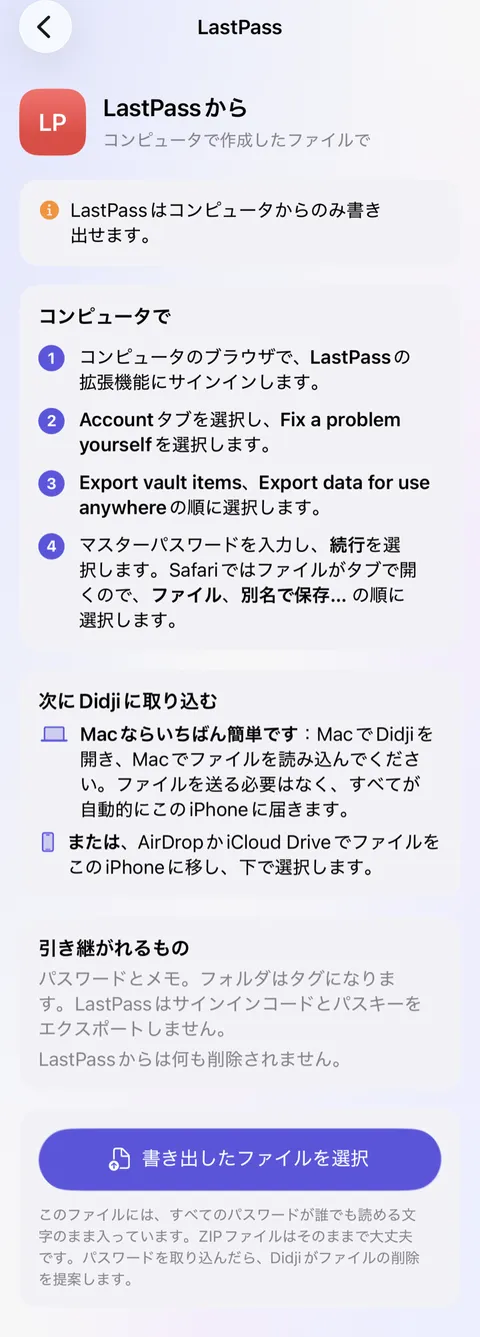
- LastPassのファイルはコンピュータで作成します。そのファイルから、各パスワードはフォルダをタグにし、お気に入りの設定も付けてログインとして移行され、各メモはセキュアメモとして移行されます。
- “Passport”、“Driver's License”、“Wi-Fi password”のメモは、詳細がテキストとして入ったセキュアメモとして届きます。準備ができたら、合うテンプレートにコピーしてください。
- サインインコード、パスキー、添付ファイルはLastPassのファイルには入っていません。コードはQRコードをスキャンでもう一度設定し、パスキーは次にサイトから提案されたときに追加してください。
- LastPassのファイルで&が“&”と書かれている箇所はDidjiが&に戻すので、すべてのパスワードが設定したとおりに届きます。
- 同じものが2回コピーされることはありません。Didjiにすでにあるログインとパスワードが異なる場合は、届いたログインが2つ目の項目としてその横に残り、Didjiがそのことをお知らせします。2つのうちどちらかは、おそらく古いものです。
- すべての項目が、移行した日の日付で30日間最近追加した項目に表示されます。
- 読み込みが終わると、Didjiはファイルの削除を提案します。ほかのコピーも削除してください。すべてのパスワードが、そのまま読める状態で入っています。
Didjiで新しくできること
- 一度購入するだけで、サブスクリプションもアカウントも不要です。保管庫は自分のデバイスと自分のiCloudにあり、そこから出る前に鍵で保護されます(一度だけの支払いを参照)。
- サインインコードはそれぞれのログインの中に保管され、自動入力で入力されて、Apple Watchにも表示されます。別のアプリは必要ありません(サインインコードを参照)。
- 人、ペット、車、住まいごとにページがあり、それぞれに属するものすべてと、期限が近いものがまとまっています(人と場所を参照)。
- 大切なものには、多くの人が保管しているものと、そのうちまだDidjiにないものが表示されます(大切なものを参照)。
- 引っ越したり、メールアドレスを変えたりしましたか? これをすべての場所で変更しますを使うと、古い値が入っているすべての項目が見つかり、1件ずつ案内されます(住所、電話番号、メールアドレスを変更するを参照)。
- 検索ではスキャンやPDFの中も読み取るので、手紙に印刷された言葉も見つかります(項目を探すを参照)。
- プライベート写真では、写真やビデオを“写真”アプリとは別に、保管庫の中に保管できます(プライベート写真を参照)。
- 国ごとに調べて作ったテンプレートがあり、パスポートや車検の期限が切れる前にリマインダーで知らせます(カテゴリとテンプレートを参照)。
動作の違い
- 共有は人を相手に、1項目ずつ行います。共有した項目はDidjiで接続した相手にだけ届き、変更できるのは自分だけです。共有する相手がDidjiを購入する必要はありません(共有されるもの、されないものを参照)。
- セキュリティチェックは、既知の情報漏洩の中からパスワードそのものを探します。照合のためにメールアドレスをどこかへ送ることはありません(デバイスから外に出るものを参照)。
- 家族が保管庫を開くための手段は紙の復旧キットで、家族のためのページも付いています。申請や待ち時間はありません(家族が必要なものを見つけられるようにを参照)。
- DidjiはiPhone、iPad、Mac用で、ブラウザ拡張機能ではなく、Appleの自動入力で入力します(パスワードを自動で入力するを参照)。
- 保管庫を開く方法は、私たちを含め誰にもリセットできません。再び開くための手段は復旧キットです(私たちにできないことを参照)。
関連記事
まだ解決しませんか?
hello@didji.appまでご連絡ください。できれば、お使いのデバイスもお知らせください。
パスワードや復旧コードは、私たちを含め、誰にも送らないでください。 私たちにできないこと.