Aiuto
Se arrivi da LastPass


Tutto quello che c’è nel tuo file di LastPass ha un posto qui, e anche i tuoi codici di accesso possono stare qui.
In Didji: Passa a Didji
Dove sono le cose
- Cassaforte e Tutti gli elementi: la tua cassaforte, l’elenco della schermata principale
- Password: gli accessi
- Note: schede Nota sicura; una nota Passport, Driver's License o Wi-Fi password = un modello a sé; vedi Categorie e modelli
- Addresses: un indirizzo in qualsiasi scheda, e nella tua scheda Persona; vedi Casa e altri indirizzi
- Payment cards e Bank accounts: Carta di pagamento e Conto bancario; vedi Carte di pagamento
- Cartelle: categorie e tag; vedi Le casseforti in Didji
- Preferiti: Preferiti, una sezione in cima al tuo elenco; e Metti in evidenza per tenerne fino a tre nel riquadro sopra
- Cartelle condivise e lo Sharing Center: la condivisione di schede scelte con le persone collegate a te; Nascondi le password a… segue la stessa idea di Hide Passwords; vedi Cosa viene condiviso, e cosa no
- Dashboard sicurezza e il suo punteggio: Controllo sicurezza, con gli account in buono stato in alto; vedi Controllo sicurezza
- LastPass Authenticator: i codici di accesso, creati e inseriti da Didji stesso; vedi Codici di accesso
- Passkeys: le passkey, nell’accesso; vedi Passkey
- La cronologia delle password: la Cronologia di ogni scheda, e Password precedenti; vedi Versioni precedenti di una scheda
- Gli elementi eliminati: Eliminati di recente, per 30 giorni, in fondo al tuo elenco
- Gli allegati: scansioni, foto e PDF dentro qualsiasi scheda; vedi Conservare una scansione o una foto dentro una scheda
- La compilazione dei moduli: Inserimento automatico, poi Password, mette qualsiasi valore di Didji in qualsiasi campo; vedi Inserire qualsiasi valore in qualsiasi campo
- Password principale: niente da ricordare: la chiave è conservata nel tuo Portachiavi iCloud, e Face ID apre Didji; vedi Dove si trova la tua chiave
- Accesso di emergenza: il tuo kit di recupero, con la sua pagina per la tua famiglia; vedi Perché la mia famiglia possa trovare le cose
- LastPass Families: un solo acquisto che, con “In famiglia”, vale per tutto il tuo gruppo; vedi Un solo pagamento
Cosa è arrivato
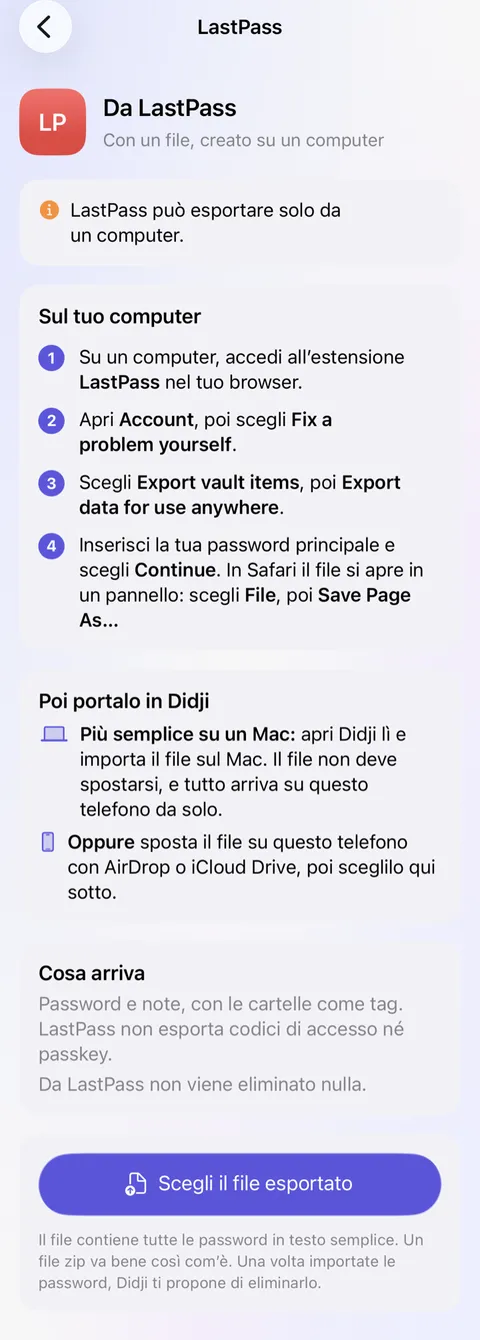
- LastPass crea il suo file su un computer. Da quel file, ogni password arriva come accesso, con la sua cartella come tag e il segno di preferito, e ogni nota come nota sicura.
- Una nota Passport, Driver's License o Wi-Fi password arriva come nota sicura, con i suoi dati scritti come testo. Copiali nel modello giusto quando vuoi.
- Codici di accesso, passkey e allegati non sono nel file di LastPass. Configura di nuovo i codici con Scansiona un codice QR, e aggiungi una passkey la prossima volta che un sito te la propone.
- Dove il file di LastPass scrive una & come “&”, Didji la rimette a posto, così ogni password arriva come l’avevi impostata.
- Niente viene copiato due volte. Un accesso già presente in Didji con una password diversa viene tenuto accanto come seconda scheda, e Didji te lo dice: probabilmente una delle due non è aggiornata.
- Tutto compare in Aggiunte di recente per 30 giorni, con la data del giorno del passaggio.
- Una volta importato il file, Didji si offre di eliminarlo. Elimina anche ogni altra copia: contiene tutte le password, leggibili da chiunque.
Novità in Didji per te
- Un solo acquisto, nessun abbonamento e nessun account. La tua cassaforte vive sui tuoi dispositivi e nel tuo iCloud, e viene chiusa con una chiave prima di lasciarli; vedi Un solo pagamento.
- I codici di accesso stanno nell’accesso a cui appartengono, inseriti dall’inserimento automatico e mostrati sul tuo Apple Watch, senza una seconda app; vedi Codici di accesso.
- Una pagina per ogni persona, animale, auto e casa, con tutto ciò che appartiene a ciascuno e ciò che è in scadenza; vedi Persone e luoghi.
- L’essenziale mostra quello che la maggior parte delle persone conserva, e cosa non è ancora in Didji; vedi L’essenziale.
- Hai cambiato casa o indirizzo email? Sto cambiando questo ovunque trova ogni scheda che contiene il vecchio dato e ti guida da una all’altra; vedi Cambiare un indirizzo, un numero o un’email.
- La ricerca legge dentro le tue scansioni e i tuoi PDF, così trova anche una parola stampata su una lettera; vedi Trovare le cose.
- Foto private tiene foto e video nella cassaforte, lontano dal Rullino foto; vedi Foto private.
- Modelli studiati per il tuo Paese, con un promemoria prima che scada un passaporto o una revisione dell’auto; vedi Categorie e modelli.
Cosa funziona in modo diverso
- La condivisione avviene con le persone, una scheda alla volta: una scheda condivisa va solo a una persona collegata a te in Didji, e solo tu puoi modificarla. Le persone con cui condividi non devono acquistare Didji; vedi Cosa viene condiviso, e cosa no.
- Controllo sicurezza cerca le tue password stesse nelle violazioni dei dati note, e non invia mai il tuo indirizzo email da nessuna parte per farlo controllare; vedi Cosa esce dal tuo dispositivo.
- La via d’accesso per la tua famiglia è il tuo kit di recupero su carta, con la sua pagina per loro, invece di una richiesta e di un’attesa; vedi Perché la mia famiglia possa trovare le cose.
- Didji è per iPhone, iPad e Mac, e compila i campi tramite l’inserimento automatico di Apple invece che con un’estensione del browser; vedi Didji inserisce le password per te.
- Nessuno, nemmeno noi, può reimpostare il tuo accesso. La via per rientrare è il tuo kit di recupero; vedi Cosa non possiamo fare per te.
Vedi anche
Serve ancora aiuto?
Scrivici a hello@didji.app, e se puoi dicci quale dispositivo usi.
Non inviare mai una password o il tuo codice di recupero a nessuno, nemmeno a noi. Cosa non possiamo fare per te.