Ohje
Siirtyminen LastPassista


Kaikelle LastPass-tiedostosi sisällölle on paikka täällä, ja kirjautumiskooditkin voivat asua täällä.
Didjissä: Siirry Didjiin
Missä asiat ovat
- Vault ja All items: holvisi, etusivun luettelo
- Passwords: kirjautumistiedot
- Notes: Suojattu muistiinpano -tietueet; muistiinpano, jonka tyyppi on Passport, Driver’s License tai Wi-Fi Password = oma työpohjansa; katso Kategoriat ja työpohjat
- Addresses: osoite missä tahansa tietueessa ja omassa Henkilö-tietueessasi; katso Koti ja muut osoitteet
- Payment cards ja Bank accounts: Maksukortti ja Pankkitili; katso Maksukortit
- Folders: kategoriat ja tunnisteet; katso Holvit Didjissä
- Favorites: Suosikit, osio luettelosi yläreunassa; ja Kiinnitä ylös, jolla enintään kolme näkyy sen yläpuolella olevassa ruudussa
- Shared Folders ja Sharing Center: valittujen tietueiden jakaminen ihmisille, joiden kanssa olet muodostanut yhteyden; Kätke salasanat henkilöltä… on sama ajatus kuin Hide Passwords; katso Mitä jaetaan ja mitä ei
- Security Dashboard ja sen pisteet: Turvatarkistus, jonka yläreunassa ovat hyvässä kunnossa olevat tilit; katso Turvatarkistus
- LastPass Authenticator: kirjautumiskoodit, jotka Didji itse tekee ja täyttää; katso Kirjautumiskoodit
- Passkeys: pääsyavaimet, kirjautumistiedossa; katso Pääsyavaimet
- Salasanahistoria: Historia jokaisessa tietueessa sekä Aiemmat salasanat; katso Tietueen aiemmat versiot
- Poistetut: Äskettäin poistetut, 30 päivän ajan, luettelosi alareunassa
- Liitteet: skannaukset, kuvat ja PDF-tiedostot minkä tahansa tietueen sisällä; katso Skannauksen tai valokuvan säilyttäminen tietueessa
- Lomakkeiden täyttö: valitsemalla Automaattinen täyttö ja sitten Salasanat voit syöttää minkä tahansa Didjin arvon mihin tahansa kenttään; katso Minkä tahansa arvon syöttäminen mihin tahansa kenttään
- Master password: ei mitään muistettavaa: holviavain säilyy iCloud-avainnipussasi, ja Face ID avaa Didjin; katso Missä holviavaimesi säilyy
- Emergency Access: palautuspakettisi ja sen sivu perheellesi; katso Jotta perheeni löytää asiat
- LastPass Families: yksi osto koko Perhejako-ryhmällesi; katso Kertamaksu
Mitä siirtyi
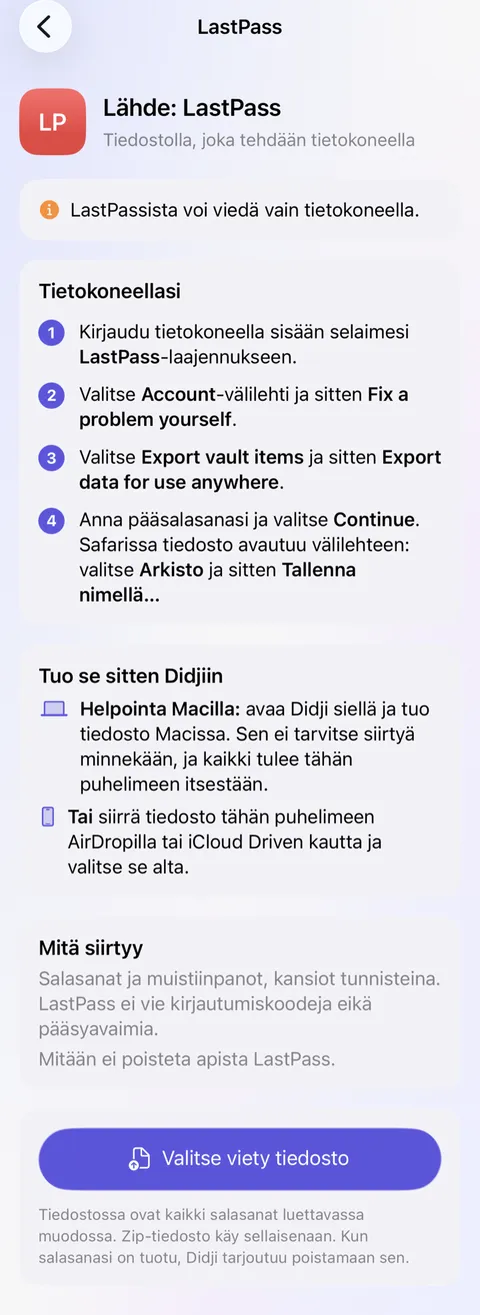
- LastPass tekee tiedostonsa tietokoneella. Siitä jokainen salasana tulee kirjautumistietona, kansio tunnisteena ja suosikit suosikkeina, ja jokainen muistiinpano suojattuna muistiinpanona.
- Muistiinpano, jonka tyyppi on Passport, Driver’s License tai Wi-Fi Password, saapuu suojattuna muistiinpanona, jossa tiedot ovat tekstinä. Kopioi ne oikeaan työpohjaan, kun sinulle sopii.
- Kirjautumiskoodit, pääsyavaimet ja liitteet eivät ole LastPassin tiedostossa. Ota koodit uudelleen käyttöön Skannaa QR-koodi -toiminnolla ja lisää pääsyavain, kun sivusto seuraavan kerran tarjoaa sellaista.
- Kun LastPassin tiedosto kirjoittaa &-merkin muotoon ”&”, Didji palauttaa sen, joten jokainen salasana saapuu sellaisena kuin asetit sen.
- Mitään ei kopioida kahdesti. Jos Didjissä on jo sama kirjautumistieto eri salasanalla, tuotu säilytetään sen rinnalla toisena tietueena, ja Didji kertoo siitä: toinen niistä ei luultavasti ole enää ajan tasalla.
- Kaikki näkyy kohdassa Äskettäin lisätyt 30 päivän ajan siirtopäivälle päivättynä.
- Didji tarjoutuu poistamaan tiedoston, kun se on tuotu. Poista myös muut kopiot: niissä on jokainen salasana tavallisena tekstinä.
Uutta Didjissä sinulle
- Yksi osto, ei tilausta eikä tiliä. Holvisi on omissa laitteissasi ja omassa iCloudissasi, lukittuna ennen kuin se lähtee niistä; katso Kertamaksu.
- Kirjautumiskoodit asuvat siinä kirjautumistiedossa, johon ne kuuluvat: automaattinen täyttö täyttää ne, ja ne näkyvät Apple Watchissasi ilman toista appia; katso Kirjautumiskoodit.
- Sivu jokaiselle henkilölle, lemmikille, autolle ja kodille, ja siellä kaikki, mikä heille kuuluu, ja se, mitä on lähiaikoina edessä; katso Ihmiset ja paikat.
- Tärkeimmät näyttää, mitä ihmiset tavallisesti säilyttävät ja mikä siitä ei vielä ole Didjissä; katso Tärkeimmät.
- Muutitko uuteen kotiin tai vaihdoitko sähköpostiosoitteesi? Muutan tätä kaikkialla löytää jokaisen tietueen, jossa vanha on, ja käy ne kanssasi läpi; katso Osoitteen, numeron tai sähköpostin muuttaminen.
- Haku lukee skannaustesi ja PDF-tiedostojesi sisältöä, joten kirjeeseen painettukin sana löytyy; katso Asioiden löytäminen.
- Yksityiset kuvat pitää kuvat ja videot holvissa, erillään kamerarullastasi; katso Yksityiset kuvat.
- Työpohjat, jotka on tutkittu omaa maatasi varten, ja muistutukset ennen passin vanhenemista tai katsastusta; katso Kategoriat ja työpohjat.
Mikä toimii toisin
- Jakaminen tapahtuu ihmisten kanssa tietue kerrallaan: jaettu tietue menee vain henkilölle, jonka kanssa olet muodostanut yhteyden Didjissä, ja vain sinä voit muuttaa sitä. Ihmisten, joiden kanssa jaat, ei tarvitse ostaa Didjiä; katso Mitä jaetaan ja mitä ei.
- Turvatarkistus etsii itse salasanojasi tunnetuista tietovuodoista eikä koskaan lähetä sähköpostiosoitettasi minnekään tarkistettavaksi; katso Mitä laitteeltasi lähtee.
- Perheesi tie sisään on paperinen palautuspakettisi ja sen sivu heille, ei pyyntö ja odottaminen; katso Jotta perheeni löytää asiat.
- Didji on iPhonelle, iPadille ja Macille, ja se täyttää tiedot Applen oman automaattisen täytön kautta eikä selainlaajennuksella; katso Salasanojen täyttäminen puolestasi.
- Kukaan, emme mekään, ei voi palauttaa pääsyäsi. Palautuspakettisi on tie takaisin; katso Mitä emme voi tehdä puolestasi.
Katso myös
Tarvitsetko vielä apua?
Kirjoita meille osoitteeseen hello@didji.app, ja kerro, mitä laitetta käytät, jos voit.
Älä koskaan lähetä salasanaa tai palautuskoodiasi kenellekään, et meillekään. Mitä emme voi tehdä puolestasi.