Nápověda
Přechod z aplikace LastPass


Všechno z vašeho souboru z LastPass tu má své místo a přihlašovací kódy tu můžou bydlet taky.
V Didji: Přejít na Didji
Kde co je
- Vault a All items: váš trezor, seznam na úvodní obrazovce
- Passwords: přihlašovací údaje
- Notes: záznamy Zabezpečená poznámka; poznámka typu Passport, Driver’s License nebo Wi‑Fi password = vlastní šablona; viz Kategorie a šablony
- Addresses: adresa v libovolném záznamu i ve vašem vlastním záznamu Osoba; viz Domov a další adresy
- Payment cards a Bank accounts: Platební karta a Bankovní účet; viz Platební karty
- Folders: kategorie a značky; viz Trezory v Didji
- Favorites: Oblíbené, oddíl nahoře ve vašem seznamu; a Přišpendlit nahoru pro nejvýš tři záznamy na dlaždici nad ním
- Shared Folders a Sharing Center: sdílení vybraných záznamů s lidmi, se kterými jste se propojili; Skrýt hesla před osobou… je obdoba funkce Hide Passwords; viz Co se sdílí a co ne
- Security Dashboard a jeho skóre: Kontrola zabezpečení, s účty v pořádku nahoře; viz Kontrola zabezpečení
- LastPass Authenticator: přihlašovací kódy, které vytváří a vyplňuje sám Didji; viz Přihlašovací kódy
- Passkeys: přístupové klíče, přímo u přihlašovacích údajů; viz Přístupové klíče
- Historie hesel: Historie u každého záznamu a Předchozí hesla; viz Starší verze záznamu
- Smazané položky: Nedávno smazané, po dobu 30 dní, dole ve vašem seznamu
- Přílohy: skeny, fotky a PDF uvnitř libovolného záznamu; viz Sken nebo fotka v záznamu
- Vyplňování formulářů: Vložit data, potom Hesla: vloží jakoukoli hodnotu z Didji do jakéhokoli pole; viz Vložení libovolné hodnoty do libovolného pole
- Master password: nic si nemusíte pamatovat: klíč trezoru je uložený ve vaší Klíčence na iCloudu a Didji otevřete pomocí Face ID; viz Kde je uložený klíč trezoru
- Emergency Access: vaše sada pro obnovení s vlastní stránkou pro vaši rodinu; viz Aby moje rodina všechno našla
- LastPass Families: jeden nákup pro vaši skupinu v Rodinném sdílení; viz Jedna platba
Co se přeneslo
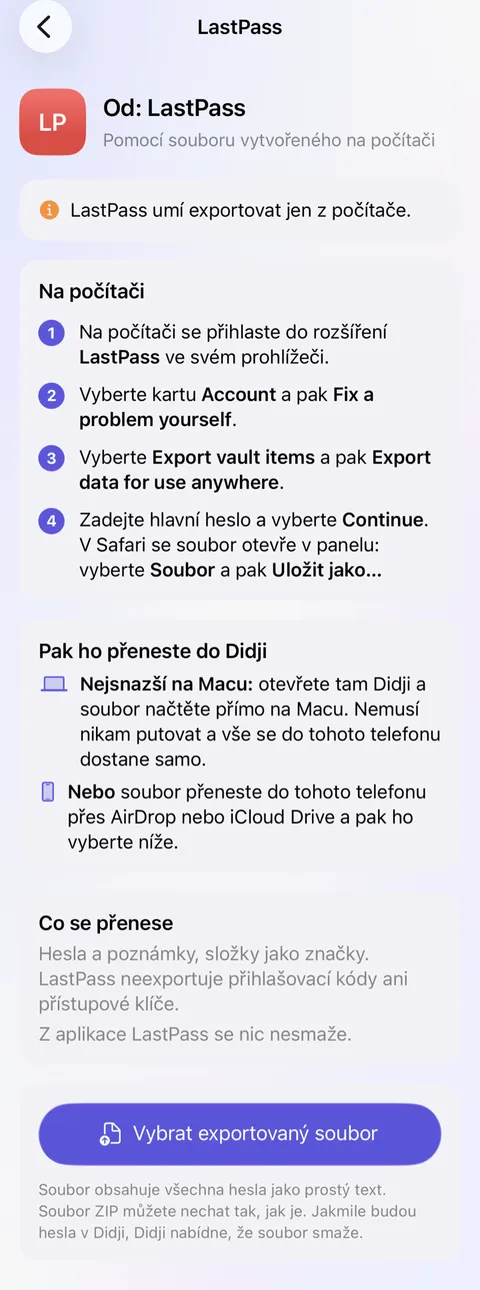
- LastPass vytváří svůj soubor na počítači. Z něj přijde každé heslo jako přihlašovací údaje, se svou složkou jako značkou a s příznakem oblíbených, a každá poznámka jako zabezpečená poznámka.
- Poznámka typu Passport, Driver’s License nebo Wi‑Fi password přijde jako zabezpečená poznámka, ve které jsou údaje jako text. Až budete chtít, zkopírujte je do správné šablony.
- Přihlašovací kódy, přístupové klíče a přílohy v souboru z LastPass nejsou. Kódy znovu nastavte pomocí Naskenovat QR kód a přístupový klíč přidejte, až vám ho nějaký web příště nabídne.
- Kde soubor z LastPass zapisuje znak & jako „&“, Didji ho vrátí zpátky, takže každé heslo přijde tak, jak jste ho nastavili.
- Nic se nezkopíruje dvakrát. Když už v Didji máte stejné přihlašovací údaje s jiným heslem, příchozí se uloží vedle nich jako druhý záznam a Didji vás na to upozorní: jeden z těch dvou záznamů je nejspíš zastaralý.
- Všechno se 30 dní zobrazuje ve filtru Nedávno přidané, s datem dne, kdy jste přešli.
- Didji nabídne, že soubor po přenesení smaže. Smažte i všechny jeho další kopie: jsou v nich všechna hesla jako prostý text.
Nové pro vás v Didji
- Jeden nákup, žádné předplatné a žádný účet. Váš trezor je ve vašich vlastních zařízeních a ve vašem vlastním iCloudu, zamčený ještě dřív, než je opustí; viz Jedna platba.
- Přihlašovací kódy jsou přímo v přihlašovacích údajích, ke kterým patří, vyplní je Vyplňování a uvidíte je i na Apple Watch, bez druhé aplikace; viz Přihlašovací kódy.
- Stránka pro každou osobu, zvíře, auto i domov se vším, co k nim patří, a s termíny, které se blíží; viz Lidé a místa.
- To podstatné ukazuje, co lidé obvykle uchovávají a co z toho v Didji ještě není; viz To podstatné.
- Přestěhovali jste se nebo změnili e‑mail? Měním to všude najde každý záznam, ve kterém je ještě ten starý, a provede vás jimi; viz Změna adresy, čísla nebo e‑mailu.
- Hledání čte i obsah vašich skenů a PDF, takže najde i slovo vytištěné na dopise; viz Hledání.
- Soukromé fotky uchovávají fotky a videa v trezoru, stranou od vaší knihovny v aplikaci Fotky; viz Soukromé fotky.
- Šablony pečlivě připravené pro vaši zemi, s připomínkou ještě předtím, než skončí platnost pasu nebo STK; viz Kategorie a šablony.
Co funguje jinak
- Sdílíte s lidmi, po jednotlivých záznamech: sdílený záznam dostane jen ten, s kým jste se v Didji propojili, a měnit ho můžete jen vy. Lidé, se kterými sdílíte, si Didji kupovat nemusí; viz Co se sdílí a co ne.
- Kontrola zabezpečení hledá ve známých únicích dat samotná vaše hesla a vaši e‑mailovou adresu nikdy nikam ke kontrole neposílá; viz Co opouští vaše zařízení.
- Vaše rodina se do trezoru dostane přes sadu pro obnovení na papíře, která pro ni má vlastní stránku, a ne přes žádost a čekání; viz Aby moje rodina všechno našla.
- Didji je pro iPhone, iPad a Mac a k vyplňování používá funkci Vyplňování přímo od Applu, ne rozšíření prohlížeče; viz Vyplňování hesel za vás.
- Nikdo, ani my, nemůže váš přístup resetovat. Cesta zpět vede přes vaši sadu pro obnovení; viz Co za vás udělat nemůžeme.
Viz také
Pořád si nevíte rady?
Napište nám na hello@didji.app a pokud můžete, uveďte, jaké zařízení používáte.
Nikomu neposílejte heslo ani kód pro obnovení, ani nám. Co za vás udělat nemůžeme.