Hilfe
Umstieg von LastPass


Alles aus deiner LastPass-Datei hat hier seinen Platz, und deine Anmeldecodes können auch hier wohnen.
In Didji: Umzug zu Didji
Wo du was findest
- Vault und Alle Einträge: dein Tresor, die Liste auf der Startseite
- Passwörter: Logins
- Notes: Einträge Sichere Notiz; eine Notiz der Art „Passport“, „Driver's License“ oder „Wi-Fi password“ = eine eigene Vorlage; siehe Kategorien und Vorlagen
- Adressen: eine Adresse in jedem Eintrag, auch in deinem eigenen Eintrag Person; siehe Zuhause und andere Adressen
- Zahlungskarten und Bankkonten: Zahlungskarte und Bankkonto; siehe Zahlungskarten
- Ordner: Kategorien und Tags; siehe Tresore in Didji
- Favorites: Favoriten, ein Bereich oben in deiner Liste; und Oben anpinnen für bis zu drei auf der Karte darüber
- Freigegebene Ordner und das Freigabecenter: ausgewählte Einträge mit Personen teilen, mit denen du verbunden bist; Passwörter vor … verbergen ist dieselbe Idee wie Passwörter verbergen; siehe Was geteilt wird und was nicht
- Sicherheits-Dashboard und seine Sicherheitsbewertung: Sicherheitscheck, mit den Konten in gutem Zustand ganz oben; siehe Sicherheitscheck
- LastPass Authenticator: Anmeldecodes, die Didji selbst erzeugt und ausfüllt; siehe Anmeldecodes
- Passkeys: Passkeys, beim Login; siehe Passkeys
- Passwortverlauf: Verlauf bei jedem Eintrag und Frühere Passwörter; siehe Frühere Versionen eines Eintrags
- Gelöschte Einträge: Zuletzt gelöscht, 30 Tage lang, am Ende deiner Liste
- Anhänge: Scans, Fotos und PDFs in jedem Eintrag; siehe Einen Scan oder ein Foto in einem Eintrag aufbewahren
- Formulare ausfüllen: Automatisch ausfüllen, dann Passwörter, setzt jeden Wert aus Didji in jedes Feld ein; siehe Beliebige Werte in beliebige Felder einsetzen
- Master password: nichts zu merken: Der Schlüssel liegt in deinem iCloud-Schlüsselbund, und Face ID öffnet Didji; siehe Wo dein Schlüssel liegt
- Notfallzugriff: dein Wiederherstellungskit, mit seiner Seite für deine Familie; siehe Damit meine Familie alles findet
- LastPass Families: ein Kauf für deine Familienfreigabegruppe; siehe Einmal bezahlen
Was übernommen wurde
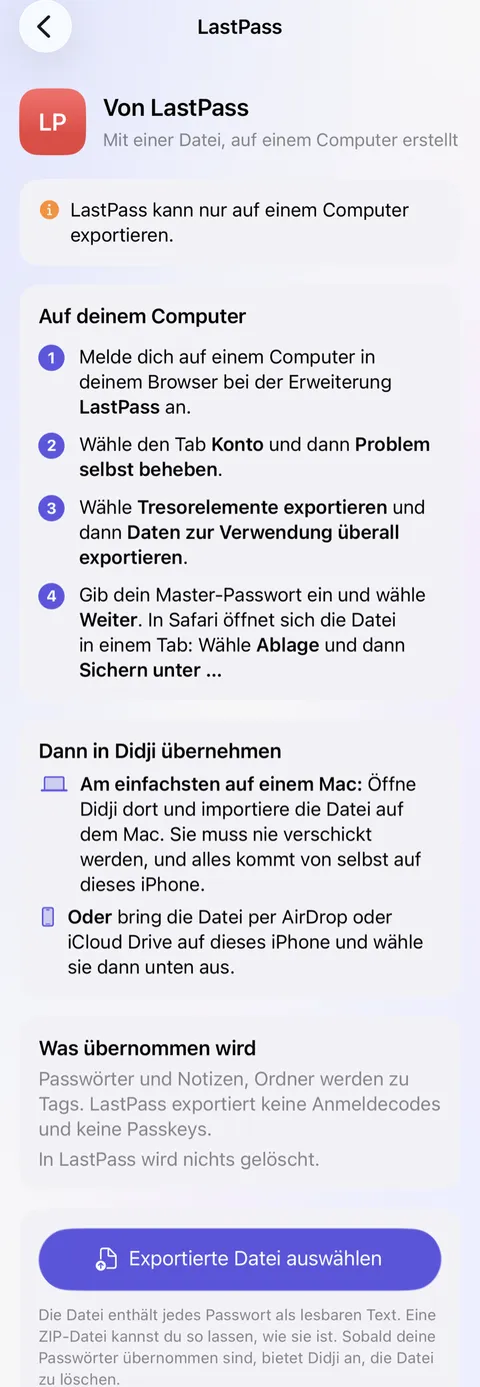
- LastPass erstellt seine Datei auf einem Computer. Daraus kommt jedes Passwort als Login, mit seinem Ordner als Tag und seiner Favoriten-Markierung, und jede Notiz als sichere Notiz.
- Eine Notiz der Art „Passport“, „Driver's License“ oder „Wi-Fi password“ kommt als sichere Notiz an, mit ihren Angaben als Text. Übertrage sie in die passende Vorlage, wenn du so weit bist.
- Anmeldecodes, Passkeys und Anhänge stehen nicht in der Datei von LastPass. Richte Codes mit QR-Code scannen neu ein, und füge einen Passkey hinzu, wenn eine Website das nächste Mal einen anbietet.
- Wo die Datei von LastPass ein & als „&“ schreibt, macht Didji wieder ein & daraus, sodass jedes Passwort so ankommt, wie du es festgelegt hast.
- Nichts wird doppelt kopiert. Ist ein Login schon in Didji, aber mit einem anderen Passwort, wird das importierte als zweiter Eintrag daneben behalten, und Didji sagt es dir: Einer der beiden ist wahrscheinlich veraltet.
- Alles erscheint 30 Tage lang unter Zuletzt hinzugefügt, mit dem Tag deines Umzugs als Datum.
- Didji bietet an, die Datei zu löschen, sobald sie übernommen ist. Lösche auch alle anderen Kopien: Sie enthalten jedes Passwort als lesbaren Text.
Neu in Didji für dich
- Ein einziger Kauf, kein Abo und kein Konto. Dein Tresor liegt auf deinen eigenen Geräten und in deinem eigenen iCloud-Speicher, mit einem Schlüssel verschlossen, bevor er sie verlässt; siehe Einmal bezahlen.
- Anmeldecodes stehen direkt im Login, zu dem sie gehören, werden über „Automatisch ausfüllen“ ausgefüllt und auf deiner Apple Watch angezeigt, ohne zweite App; siehe Anmeldecodes.
- Eine Seite für jede Person, jedes Haustier, jedes Auto und jedes Zuhause, mit allem, was dazugehört, und dem, was fällig ist; siehe Personen & Orte.
- Das Wichtigste zeigt, was die meisten Leute aufbewahren und was davon noch nicht in Didji ist; siehe Das Wichtigste.
- Umgezogen oder eine neue E-Mail-Adresse? Ich ändere das überall findet jeden Eintrag mit der alten und führt dich durch alle; siehe Eine Adresse, eine Nummer oder eine E-Mail-Adresse ändern.
- Die Suche liest in deinen Scans und PDFs mit, sodass auch ein Wort gefunden wird, das auf einem Brief steht; siehe Dinge finden.
- Private Fotos bewahrt Fotos und Videos im Tresor auf, fern von deiner Mediathek; siehe Private Fotos.
- Vorlagen, für dein eigenes Land recherchiert, mit Erinnerungen, bevor ein Reisepass oder die Hauptuntersuchung abläuft; siehe Kategorien und Vorlagen.
Was anders funktioniert
- Geteilt wird mit Personen, Eintrag für Eintrag: Ein geteilter Eintrag geht nur an jemanden, mit dem du in Didji verbunden bist, und nur du kannst ihn ändern. Die Personen, mit denen du teilst, müssen Didji nicht kaufen; siehe Was geteilt wird und was nicht.
- Der Sicherheitscheck sucht in bekannten Datenlecks nach deinen Passwörtern selbst und schickt deine E-Mail-Adresse nie zur Prüfung irgendwohin; siehe Was dein Gerät verlässt.
- Für deine Familie ist dein Wiederherstellungskit auf Papier der Weg hinein, mit einer eigenen Seite für sie, statt einer Anfrage und einer Wartezeit; siehe Damit meine Familie alles findet.
- Didji gibt es für iPhone, iPad und Mac, und er füllt über Apples eigene Funktion „Automatisch ausfüllen“ aus statt über eine Browsererweiterung; siehe Passwörter für dich ausfüllen.
- Niemand, auch wir nicht, kann deinen Zugang zurücksetzen. Dein Wiederherstellungskit ist der Weg zurück; siehe Was wir nicht für dich tun können.
Siehe auch
Kommst du nicht weiter?
Schreib uns an hello@didji.app, und sag uns nach Möglichkeit, welches Gerät du nutzt.
Sende niemals ein Passwort oder deinen Wiederherstellungscode an jemanden, auch nicht an uns. Was wir nicht für dich tun können.