Aiuto
Conservare una scansione o una foto dentro una scheda


Conserva il foglio insieme ai dati, chiuso con una chiave allo stesso modo. Così l’originale può restare al sicuro nel cassetto.
La pagina con la foto di un passaporto, il certificato di revisione dell’auto, una polizza assicurativa: ogni scheda può contenere il documento stesso, come scansione, foto o file. Molti modelli hanno già un posto pronto ad accoglierlo, chiamato spazio per il documento.
- Apri la scheda e tocca la matita in alto.
- Trova lo spazio per il documento, per esempio Certificato MOT, e tocca Aggiungi documento lì sotto. (Nessuno spazio? Scorri fino alla fine dei campi, tocca Aggiungi campo, poi Documento, dagli un nome e tocca Aggiungi documento.)
- Un piccolo menu propone Scansiona documento, Scegli foto o Scegli file.
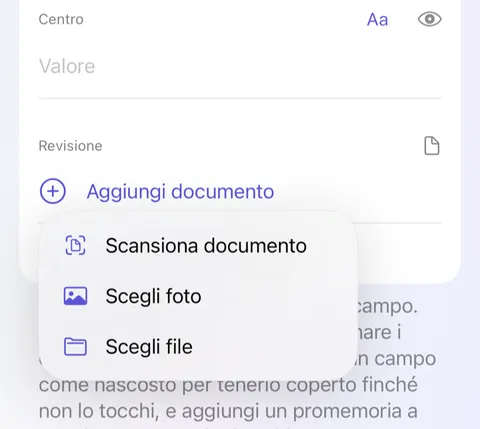
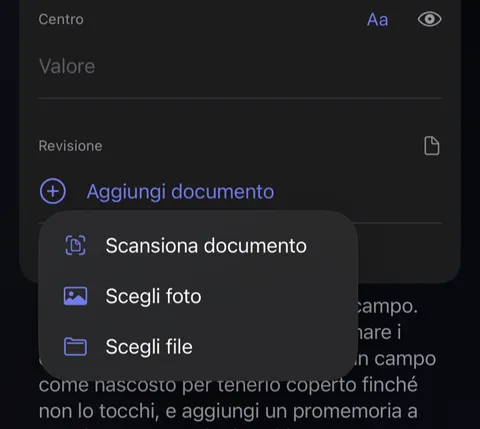
- Scansiona documento apre la fotocamera. Tieni la pagina piatta e viene acquisita da sola; aggiungi altre pagine se ce ne sono, poi tocca Salva nello scanner.
- Tocca Salva in alto a destra nell’editor.
Buono a sapersi
- Una scansione di più pagine diventa un unico PDF.
- Le parole nelle tue scansioni si possono trovare con la ricerca della schermata principale; vedi Trovare le cose.
- Per far uscire un documento da Didji, per condividerlo o stamparlo, Didji chiede prima Face ID. Una foto condivisa in questo modo è il file così come è arrivato, con tutto ciò che contiene, compreso il luogo in cui è stata scattata.
- Una scansione fatta in Didji non finisce mai nell’app Foto. Una foto che scegli dall’app Foto, invece, resta anche lì: poi potresti volerla eliminare.
Vedi anche
Serve ancora aiuto?
Scrivici a hello@didji.app, e se puoi dicci quale dispositivo usi.
Non inviare mai una password o il tuo codice di recupero a nessuno, nemmeno a noi. Cosa non possiamo fare per te.