Ohje
Salasanojen täyttäminen puolestasi


Voin kirjoittaa salasanasi puolestasi. iOS:n pitää vain tietää, että minulla on lupa.
Didjissä: Asetukset > Yleiset > Automaattinen täyttö ja salasanat
Automaattisella täytöllä Didji syöttää käyttäjätunnuksesi ja salasanasi sivustolle tai appiin, joten sinun ei tarvitse koskaan kirjoittaa niitä. iOS päättää, mitkä apit saavat tehdä niin, joten se otetaan käyttöön kerran iOS:n omissa Asetuksissa eikä Didjin asetuksissa.
- Napauta alla Vie minut sinne, niin iOS kysyy, saako Didji täyttää salasanoja: vastaa kyllä. (Tai avaa Asetukset-appi itse, sitten Yleiset ja sitten Automaattinen täyttö ja salasanat, ja jatka alta.)
- Laita kohdassa Automaattinen täyttö kohteesta päälle Didji. Voit jättää myös Applen Salasanat-apin päälle tai laittaa sen pois päältä, jos Didji säilyttää nyt kaiken.
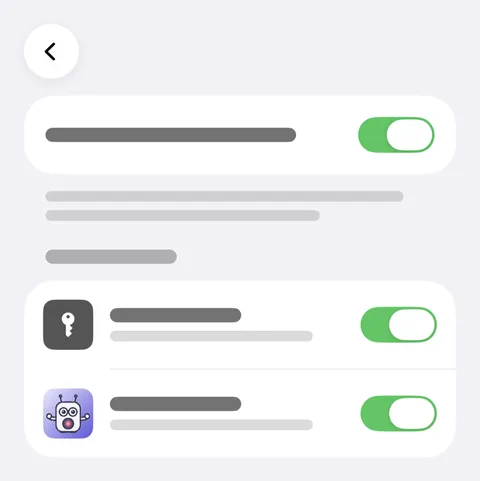
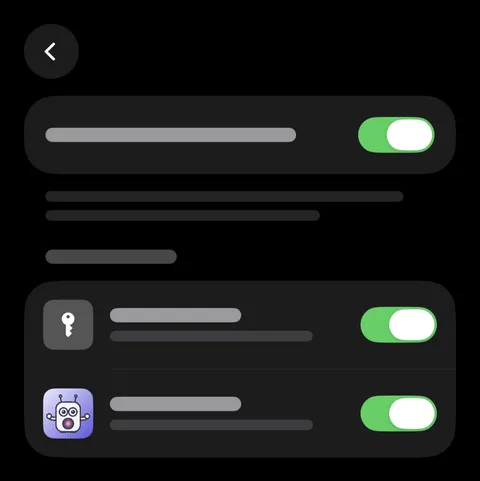
- Siirry nyt sivustolle tai appiin ja napauta käyttäjätunnus- tai salasanakenttää. Kirjautumistietosi näkyy näppäimistön yläpuolella, ja sen kohdalla lukee Didji.
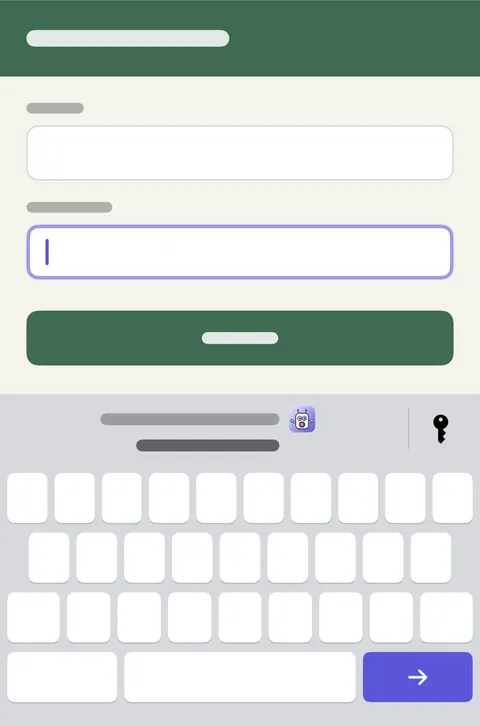
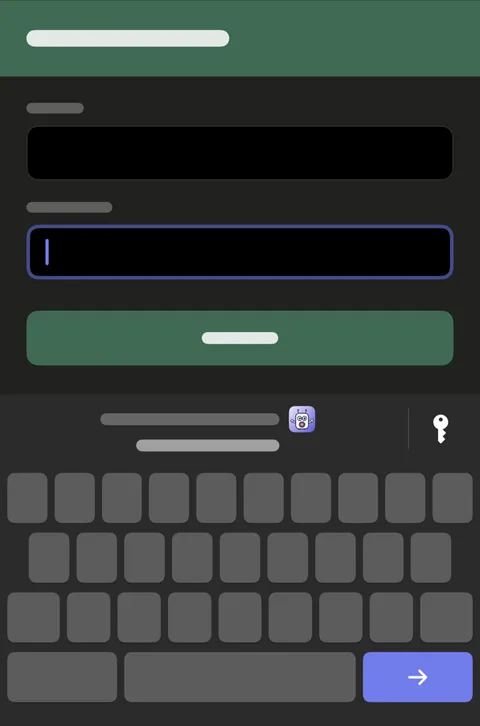
- Napauta sitä ja vahvista Face ID:llä (tai Didji-pääsykoodillasi, jos käytät sellaista). Didji täyttää molemmat kentät.
Hyvä tietää
- Joskus iOS tarjoaa kirjautumistietoa sen sijaan näytön alareunaan avautuvassa ikkunassa, jossa on Täytä salasana. Se toimii aivan samoin.
- Face ID:n tarkistuksen ajaksi esiin tulee hetkeksi ikkuna, jossa Didji on. Niin Didji varmistaa joka kerta, että kyse on sinusta.
- Ehdotuksina näkyvät vain käytössä olevat tietueet, ei koskaan arkistoituja eikä mitään kohdasta Äskettäin poistetut.
- Yksi kirjautumistieto täyttyy jokaisella siihen tallennetulla sivustolla, joten sama kirjautumistieto voi kattaa sekä amazon.co.uk:n että amazon.de:n.
Seuraavaksi: Mikä on kenenkin
Katso myös
Tarvitsetko vielä apua?
Kirjoita meille osoitteeseen hello@didji.app, ja kerro, mitä laitetta käytät, jos voit.
Älä koskaan lähetä salasanaa tai palautuskoodiasi kenellekään, et meillekään. Mitä emme voi tehdä puolestasi.