Ohje
Skannauksen tai valokuvan säilyttäminen tietueessa


Pidä paperi tietojen vierellä, lukittuna samalla tavalla. Silloin oikea paperi voi pysyä turvassa laatikossa.
Passin kuvasivu, katsastustodistus, vakuutuskirja: mikä tahansa tietue voi sisältää itse asiakirjan skannauksena, valokuvana tai tiedostona. Monissa työpohjissa on sille jo valmiina paikka, asiakirjapaikka.
- Avaa tietue ja napauta yläreunan kynää .
- Etsi asiakirjapaikka, esimerkiksi MOT-todistus, ja napauta sen alla Lisää asiakirja. (Ei paikkaa? Vieritä kenttien loppuun, napauta Lisää kenttä ja sitten Asiakirja, anna sille nimi ja napauta Lisää asiakirja.)
- Pieni valikko tarjoaa vaihtoehdot Skannaa asiakirja, Valitse kuvat ja Valitse tiedostot.
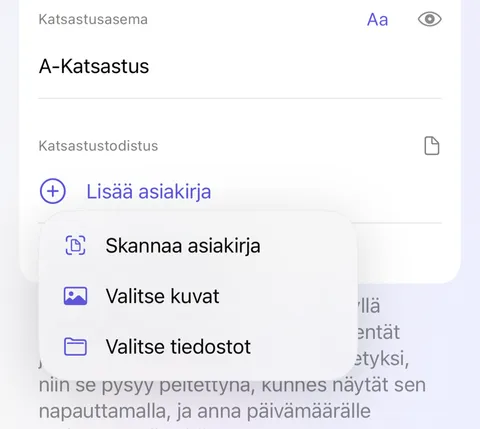
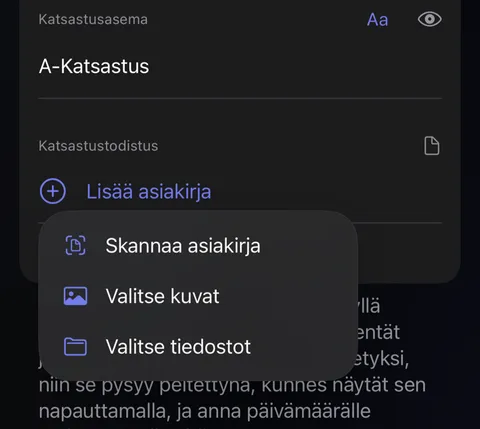
- Skannaa asiakirja avaa kameran. Pidä sivu tasaisena, niin se kuvataan itsestään; lisää muut sivut, jos niitä on, ja napauta skannerissa Tallenna.
- Napauta muokkaimen oikeassa yläkulmassa Tallenna.
Hyvä tietää
- Useamman sivun skannauksesta tulee yksi PDF.
- Skannaustesi sanat löytyvät etusivun haulla; katso Asioiden löytäminen.
- Kun viet asiakirjan pois Didjistä jakaaksesi tai tulostaaksesi sen, Didji kysyy ensin Face ID:tä. Näin jaettu valokuva on tiedosto sellaisena kuin se tuotiin, ja se sisältää kaiken, mitä tiedostossa on, myös kuvauspaikan.
- Didjissä otettu skannaus ei koskaan päädy Kuvat-appiin. Valitsemasi kuva taas jää edelleen myös Kuvat-appiin, joten saatat haluta poistaa sen sieltä jälkeenpäin.
Katso myös
Tarvitsetko vielä apua?
Kirjoita meille osoitteeseen hello@didji.app, ja kerro, mitä laitetta käytät, jos voit.
Älä koskaan lähetä salasanaa tai palautuskoodiasi kenellekään, et meillekään. Mitä emme voi tehdä puolestasi.