Ohje
Siirtyminen Didjiin toisesta apista


Kerro, missä salasanasi ovat nyt, niin näytän tarkalleen, mitä pitää napauttaa. Se on helpompaa kuin miltä kuulostaa.
Didjissä: Etusivu: , sitten , sitten Siirry toisesta apista…
Siirtyminen toisesta salasanojen hallinta-apista ei tarkoita, että kaikki pitää kirjoittaa uudelleen. Didjissä on oma sivu kullekin yleisimmistä apeista, ja siinä ovat tarkat painikkeet, joita siinä apissa painetaan. Useimmat niistä lähettävät kaiken suoraan.
- Napauta etusivun oikeassa alakulmassa olevaa pyöreää -painiketta. Napauta Uusi-näkymän oikeassa yläkulmassa ja sitten Siirry toisesta apista…. (Se on myös kohdassa Asetukset, osiossa Laitteet ja tiedot, kohtana Siirry Didjiin.)
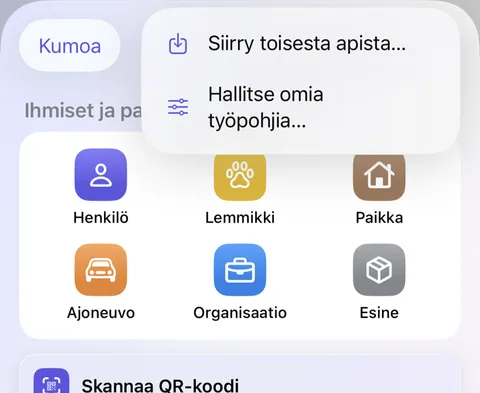
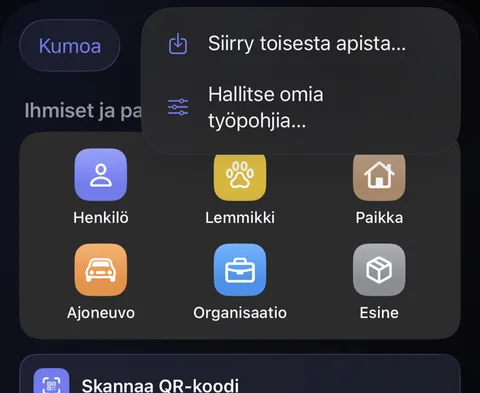
- Siirry Didjiin avautuu ja kysyy, missä salasanasi ovat nyt. Apit, joiden kohdalla on Suoraan ja vihreä salama, lähettävät tiedot suoraan; apit, joiden kohdalla on Tietokone, tarvitsevat tietokoneen.
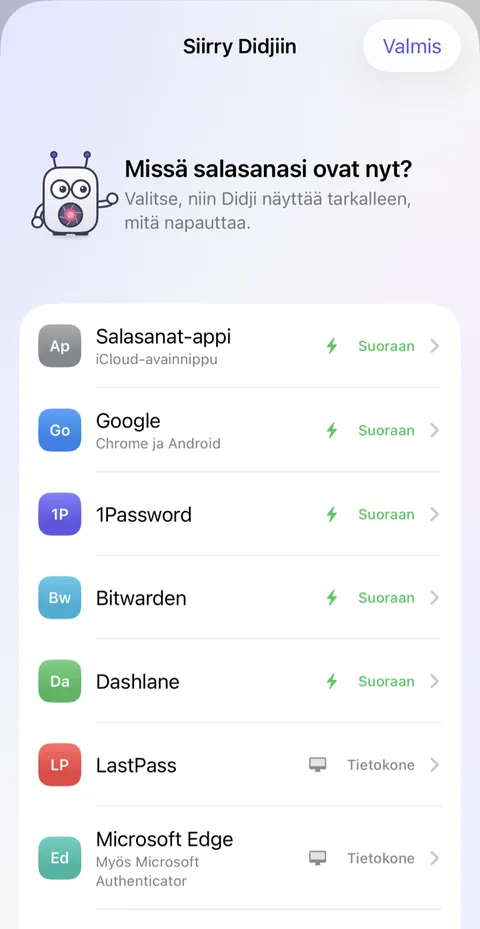
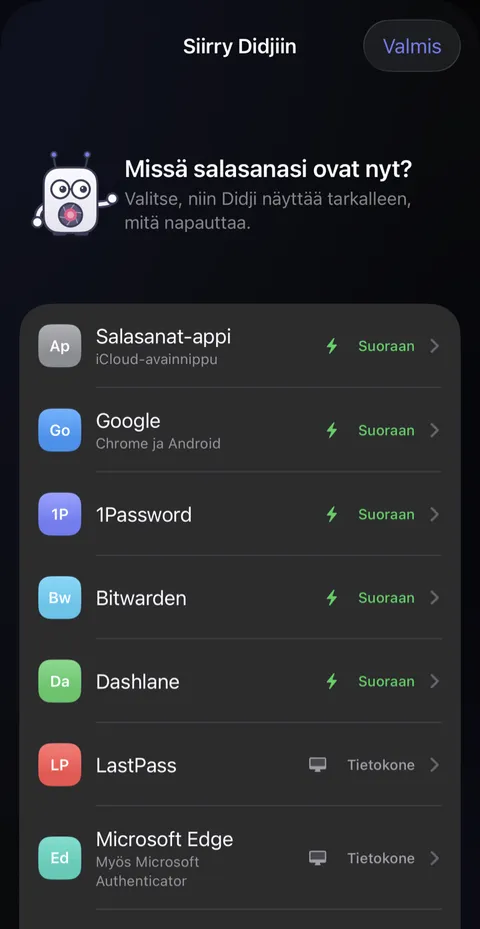
- Napauta appiasi. Sen sivulla ovat numeroituina vaiheet, jotka tehdään siinä apissa, ja sen painikkeiden tarkat nimet.
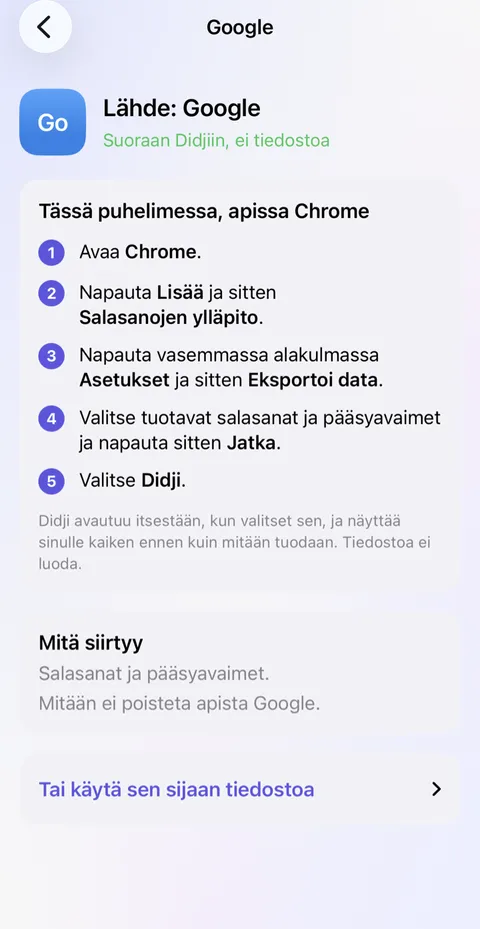
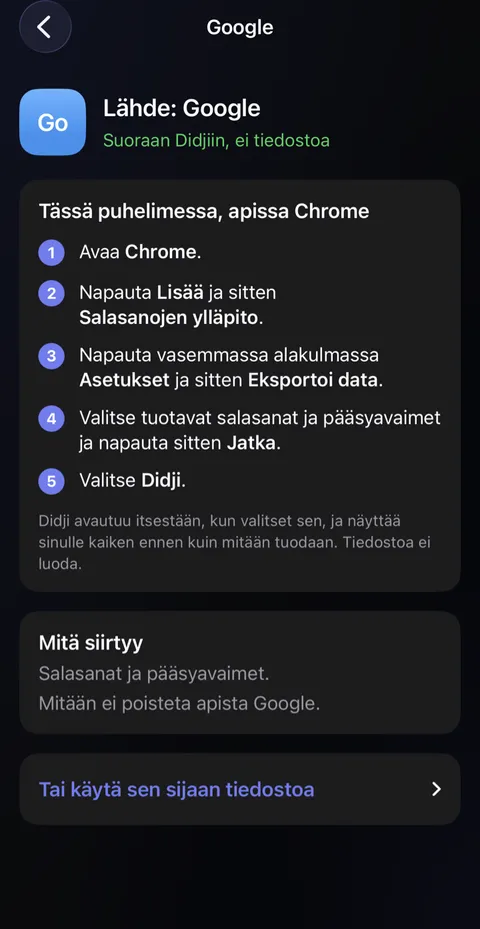
- Seuraa niitä. Kun toinen appi luovuttaa tiedot, Didji avautuu itsestään ja näyttää sinulle kaiken ennen kuin mitään tuodaan.
Siirtyminen Didjiin
Lyhyt piirretty elokuva Taylorin perheen keittiössä. Tulee kirje, jonka mukaan Samin salasana-apin tilaus uusiutuu pian, ja hän kuvittelee vuoren laatikoita, joissa lukee salasanat, pääsyavaimet ja koodit. Hän ottaa puhelimellaan esiin Didjin, avaa sen Face ID:llä, ja Didji näyttää kuusi kirjautumistietoa valmiina siirtymään, minkä jälkeen hän napauttaa Tuo. Kirjautumistiedot ja laatikot lentävät hänen vanhasta apistaan Didjiin, vanha appi kutistuu pois, ja uusimiskirje päätyy roskikseen. Elokuva päättyy Didjin kuvakkeeseen ja tekstiin ”Tuo salasanasi mukanasi. Maksa kerran. Hyvästi, tilaukset!”
Mitä sanotaan
- Taas vuosi, taas uusiminen.
- Muutto kuulostaa raskaalta.
- Hänen salasanansa siirtyvät kerralla.
- Tuo salasanasi mukanasi. Maksa kerran. Hyvästi, tilaukset!
Hyvä tietää
- Salasanat-appi, Google, 1Password, Bitwarden ja Dashlane lähettävät tiedot suoraan ilman tiedostoa.
- LastPass, Microsoft Edge ja Firefox tarvitsevat tietokoneen ja lähettävät tiedoston. Didji tarjoutuu poistamaan sen, kun se on tuotu.
- Toisesta apista ei poisteta mitään, joten voit tarkistaa, että kaikki tuli perille, ennen kuin luovut siitä.
- Kaikki siirtynyt kuuluu sinulle, kunnes toisin sanot. Jos osa on jonkun muun, viimeisen sivun Kenen nämä ovat? avaa luettelon, josta merkitset hänen tietueensa.
- Jos jotain odottamaasi puuttuu, katso Tuonnista jäi jotain pois.
Seuraavaksi: Salasanojen täyttäminen puolestasi
Katso myös
Tarvitsetko vielä apua?
Kirjoita meille osoitteeseen hello@didji.app, ja kerro, mitä laitetta käytät, jos voit.
Älä koskaan lähetä salasanaa tai palautuskoodiasi kenellekään, et meillekään. Mitä emme voi tehdä puolestasi.