Hilfe
Von einer anderen App zu Didji umziehen


Sag mir, wo deine Passwörter jetzt sind, und ich zeige dir genau, worauf du tippen musst. Es ist einfacher, als es klingt.
In Didji: auf der Startseite, dann , dann Aus einer anderen App umziehen …
Der Wechsel von einer anderen Passwort-App muss nicht heißen, alles neu einzutippen. Didji hat für jede der üblichen Apps einen Bildschirm mit genau den Tasten, die du in dieser App drücken musst, und die meisten dieser Apps schicken alles direkt herüber.
- Tippe auf der Startseite unten rechts auf das runde . Tippe im Fenster Neu oben rechts auf und dann auf Aus einer anderen App umziehen …. (Du findest es auch in den Einstellungen, bei Geräte & Daten und dann Umzug zu Didji.)
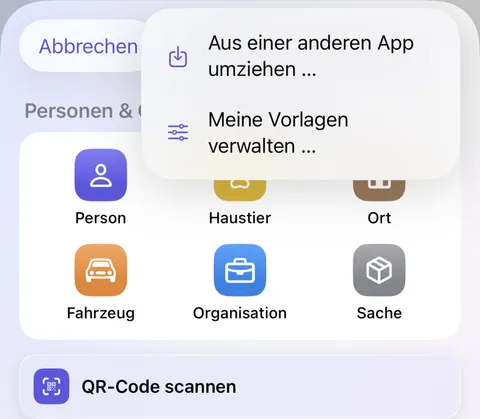
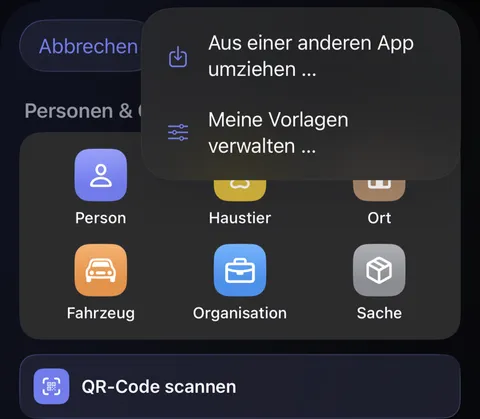
- Umzug zu Didji öffnet sich und fragt, wo deine Passwörter jetzt sind. Apps mit Direkt und einem grünen Blitz schicken alles direkt herüber; Apps mit Computer brauchen einen.
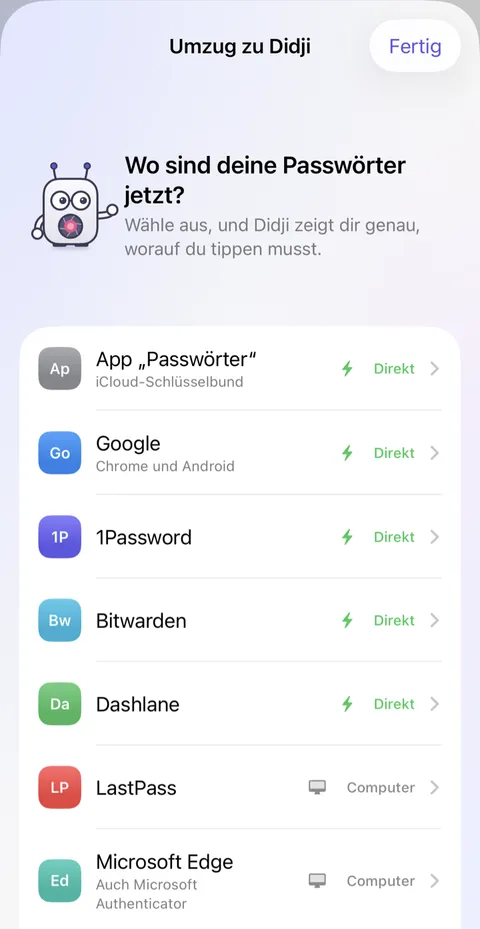
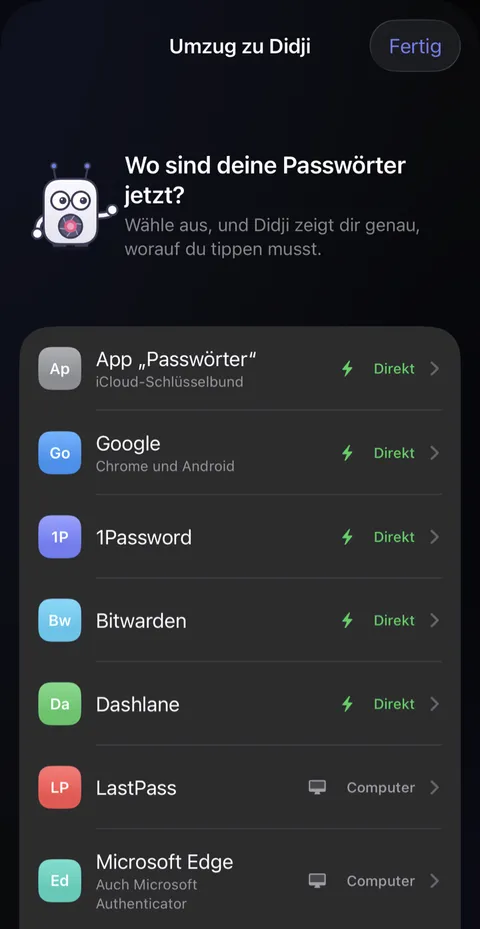
- Tippe auf deine App. Ihr Bildschirm zeigt die Schritte in dieser App, nummeriert, mit den genauen Namen ihrer Tasten.
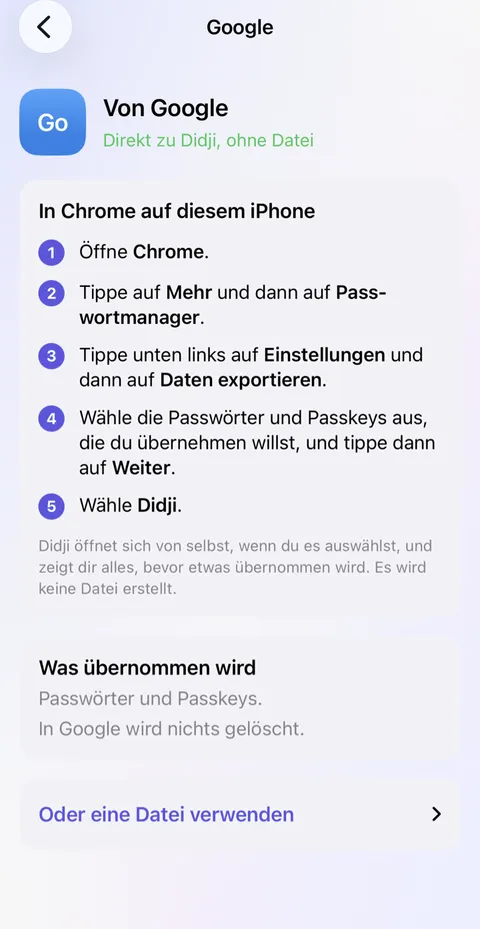
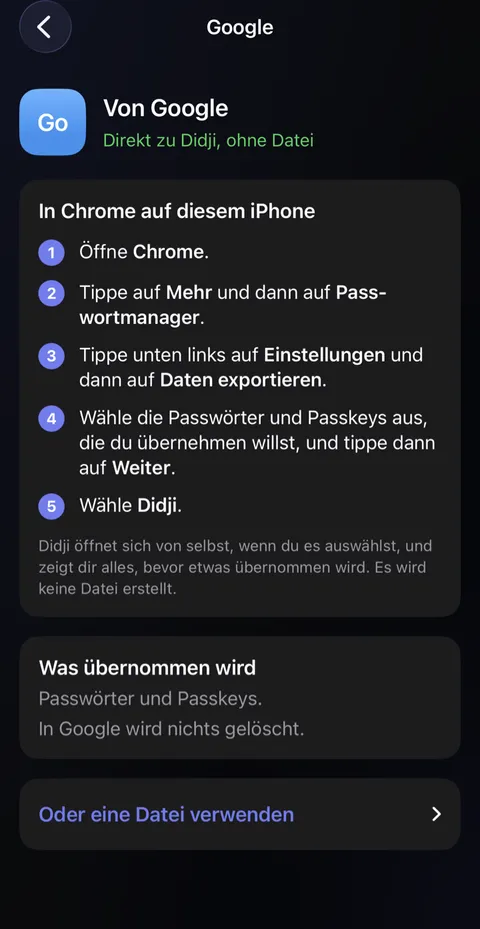
- Folge ihnen. Wenn die andere App alles übergibt, öffnet sich Didji von selbst und zeigt dir alles, bevor etwas übernommen wird.
Der Umzug zu Didji
Ein kurzer Zeichentrickfilm in der Küche der Taylors. Ein Brief kommt: Sams Abo für ihre Passwort-App verlängert sich bald, und sie stellt sich einen Berg Kisten vor, beschriftet mit Passwörtern, Passkeys und Codes. Sie öffnet Didji auf ihrem Handy, entsperrt es mit Face ID, und Didji zeigt sechs Logins, bereit zur Übernahme; dann tippt sie auf „Importieren“. Login-Karten und die Kisten fliegen aus ihrer alten App in Didji, die alte App schrumpft und verschwindet, und der Brief zur Verlängerung landet im Papierkorb. Der Film endet mit Didjis Symbol und „Hol deine Passwörter rüber. Einmal zahlen. Abos ade!“
Was gesagt wird
- Wieder ein Jahr, wieder eine Verlängerung.
- Ein Umzug klingt nach viel Arbeit.
- Ihre Passwörter kommen in einem Rutsch herüber.
- Hol deine Passwörter rüber. Einmal zahlen. Abos ade!
Gut zu wissen
- Die App „Passwörter“, Google, 1Password, Bitwarden und Dashlane schicken alles direkt herüber, ohne Datei.
- LastPass, Microsoft Edge und Firefox brauchen einen Computer und schicken eine Datei. Didji bietet an, sie zu löschen, sobald sie übernommen ist.
- In der anderen App wird nichts gelöscht, du kannst also prüfen, ob alles angekommen ist, bevor du sie aufgibst.
- Was herüberkommt, gehört dir, bis du etwas anderes sagst. Gehören einige Einträge jemand anderem, öffnet Wem gehören diese Einträge? auf der letzten Seite eine Liste, in der du ihre anhakst.
- Wenn etwas fehlt, das du erwartet hast, siehe Ein Import hat etwas ausgelassen.
Als Nächstes: Passwörter für dich ausfüllen
Siehe auch
Kommst du nicht weiter?
Schreib uns an hello@didji.app, und sag uns nach Möglichkeit, welches Gerät du nutzt.
Sende niemals ein Passwort oder deinen Wiederherstellungscode an jemanden, auch nicht an uns. Was wir nicht für dich tun können.