Hilfe
Passwörter für dich ausfüllen


Ich kann deine Passwörter für dich eintippen. iOS muss nur wissen, dass ich das darf.
In Didji: iOS-Einstellungen, dann Allgemein, dann Autom. ausfüllen & Passwörter
Mit der Funktion „Automatisch ausfüllen“ setzt Didji deinen Benutzernamen und dein Passwort in eine Website oder App ein, sodass du sie nie eintippen musst. Welche Apps das dürfen, entscheidet iOS. Deshalb wird sie einmal aktiviert, und zwar in den Einstellungen von iOS, nicht in denen von Didji.
- Tippe unten auf Bring mich hin, und iOS fragt, ob Didji Passwörter ausfüllen darf: Erlaube es. (Oder öffne selbst die App „Einstellungen“, dann Allgemein, dann Autom. ausfüllen & Passwörter, und mach unten weiter.)
- Aktiviere unter Automatisch ausfüllen mit die Option Didji. Du kannst die App „Passwörter“ ebenfalls aktiviert lassen oder sie deaktivieren, wenn Didji jetzt alles aufbewahrt.
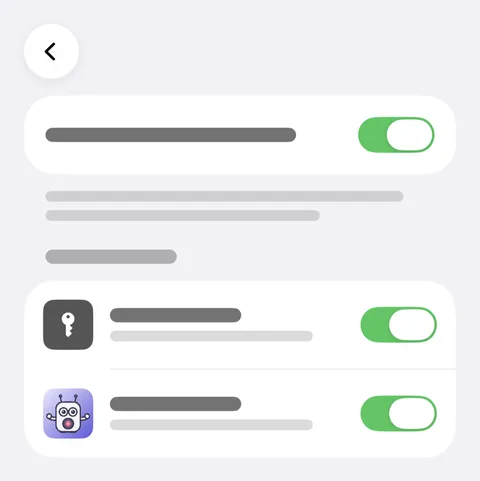
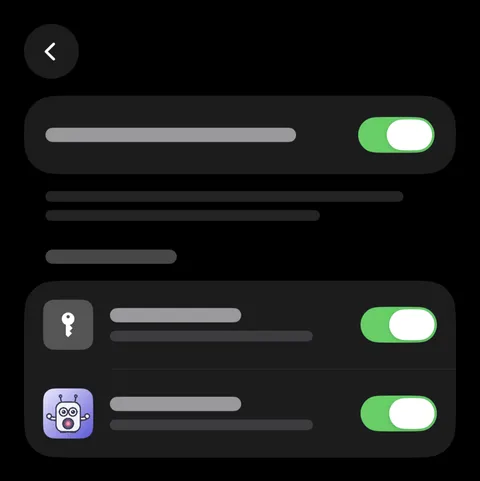
- Geh jetzt zu einer Website oder App und tippe auf das Feld für den Benutzernamen oder das Passwort. Dein Login erscheint über der Tastatur, gekennzeichnet mit Didji.
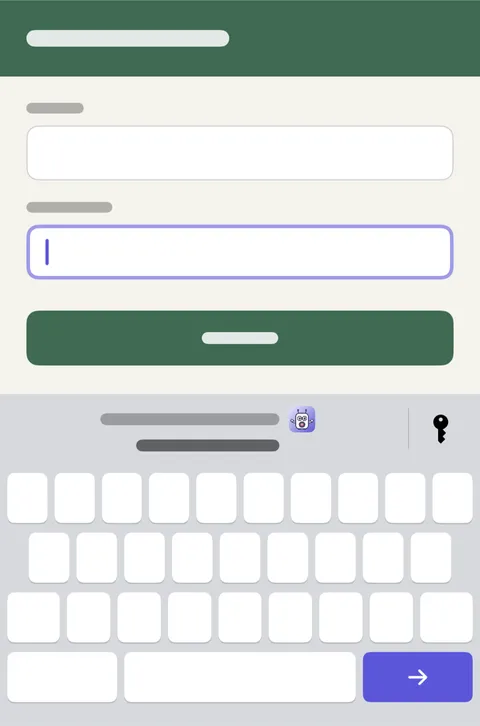
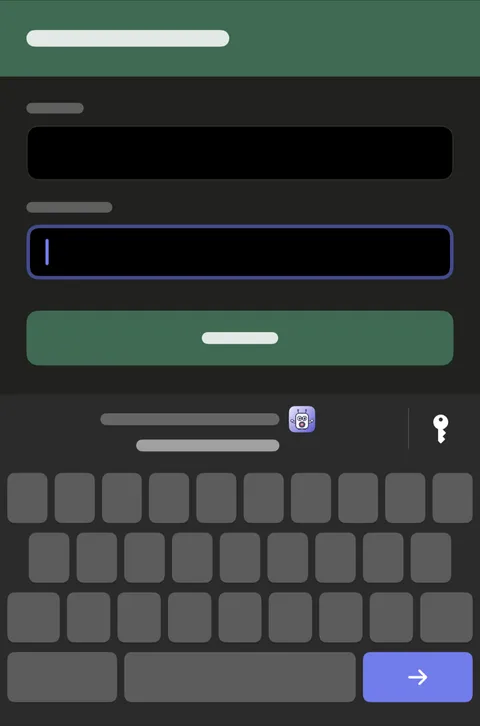
- Tippe darauf und bestätige mit Face ID (oder mit deinem Didji-Code, falls du einen verwendest). Didji füllt beide Felder aus.
Gut zu wissen
- Manchmal bietet iOS das Login stattdessen auf einer Karte am unteren Bildschirmrand an, mit Passwort ausfüllen. Das funktioniert genauso.
- Während Face ID prüft, erscheint kurz ein kleines Fenster mit Didji darin. So stellt Didji jedes Mal sicher, dass du es bist.
- Vorgeschlagen werden nur Einträge, die in Gebrauch sind, nie archivierte oder etwas aus „Zuletzt gelöscht“.
- Ein Login wird auf jeder Website ausgefüllt, die es enthält, sodass ein einziges Login amazon.co.uk und amazon.de abdecken kann.
Als Nächstes: Wem gehört was
Siehe auch
Kommst du nicht weiter?
Schreib uns an hello@didji.app, und sag uns nach Möglichkeit, welches Gerät du nutzt.
Sende niemals ein Passwort oder deinen Wiederherstellungscode an jemanden, auch nicht an uns. Was wir nicht für dich tun können.