Hjælp
Sådan gemmer jeg en scanning eller et foto i en post


Gem papiret sammen med oplysningerne, låst på samme måde. Så kan originalen blive liggende sikkert i skuffen.
Pasets fotoside, en synsrapport, en forsikringspolice: enhver post kan rumme selve dokumentet som en scanning, et foto eller en fil. Mange skabeloner har allerede en plads, der venter på det, kaldet en dokumentplads.
- Åbn posten, og tryk på blyanten øverst.
- Find dokumentpladsen, f.eks. MOT-attest på det britiske syn (MOT), og tryk på Tilføj dokument under den. (Ingen plads? Rul ned til sidst i felterne, tryk på Tilføj felt og derefter på Dokument, giv feltet et navn, og tryk på Tilføj dokument.)
- En lille menu tilbyder Scan dokument, Vælg fotos eller Vælg filer.
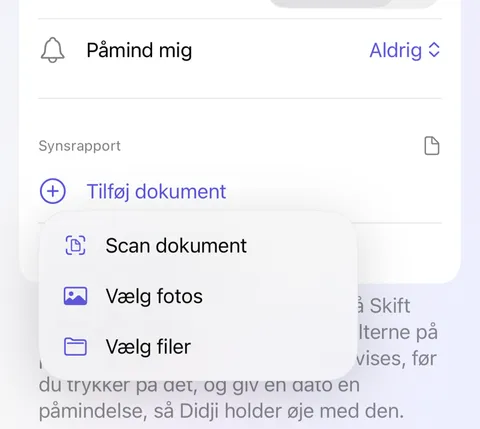
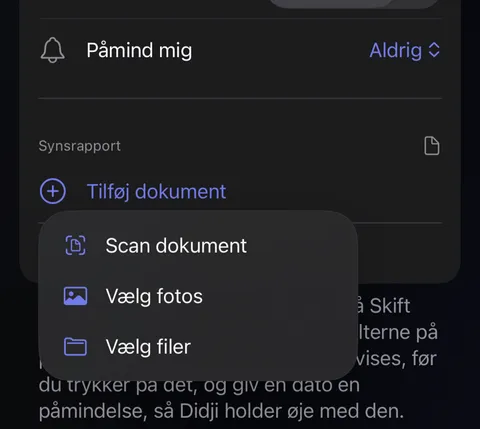
- Scan dokument åbner kameraet. Læg siden fladt, så bliver den scannet af sig selv; tilføj flere sider, hvis der er nogen, og tryk så på Gem i scanneren.
- Tryk på Gem øverst til højre i redigeringen.
Godt at vide
- En scanning med flere sider bliver til én PDF.
- Ordene i dine scanninger kan findes med søgningen på startsiden; se Sådan finder du ting.
- Når du tager et dokument ud af Didji for at dele eller udskrive det, beder Didji først om Face ID. Et foto, der deles på denne måde, er filen, som den kom ind, med alt, hvad den indeholder, også hvor billedet er taget.
- En scanning, der er taget i Didji, kommer aldrig ind i appen Fotos. Et foto, du vælger, bliver også liggende der, så du vil måske slette det der bagefter.
Se også
Sidder du stadig fast?
Skriv til os på hello@didji.app, og fortæl os gerne, hvilken enhed du bruger.
Send aldrig en adgangskode eller din gendannelseskode til nogen, heller ikke til os. Det, vi ikke kan gøre for dig.