Nápověda
Kategorie a šablony


Šablona vám dá náskok. Jakmile je záznam vytvořený, je váš a můžete ho měnit, jak chcete.
Pořádek v trezoru udržují dvě věci. Kategorie jsou barevné oddíly na úvodní obrazovce a každý záznam patří do jednoho z nich: Lidé a doklady, Přihlášení, Cestování a členství, Zdraví, Vozidla, Poznámky, Peníze, Karty, Zařízení a software, Dokumenty, Domácnost a Ostatní. Šablony jsou hotová rozvržení na obrazovce Nový, takže cestovní pas dostane pole cestovního pasu a STK pole pro STK.
- Klepněte na kulaté vpravo dole na úvodní obrazovce. Vysune se obrazovka Nový se šablonami seřazenými pod stejnými kategoriemi, jaké má váš trezor.
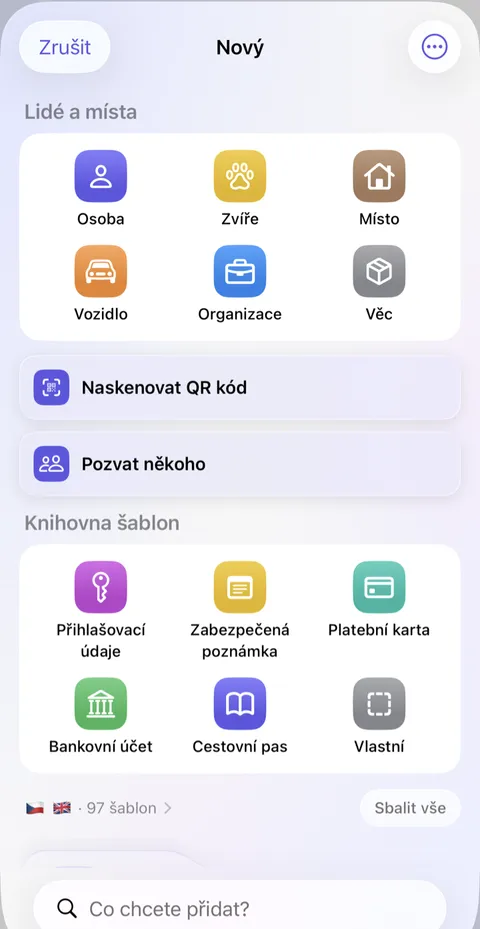
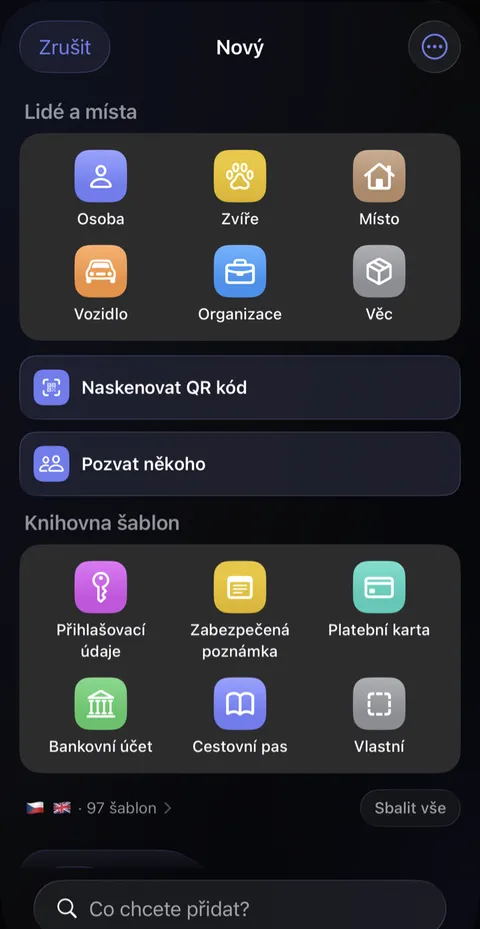
- Těsně nad seznamy je drobný řádek s vlajkou a počtem, například „58 šablon“. Ukazuje, doklady kterých zemí jsou k dispozici. Klepněte na něj.
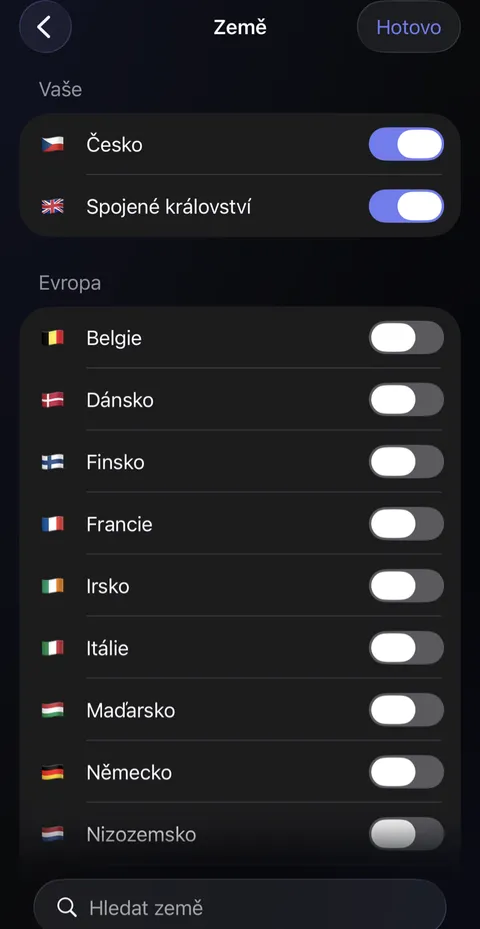
- Otevře se obrazovka Země. Zapněte každou zemi, jejíž doklady máte, třeba tu, kde žijete, a tu, kde jste vyrůstali, a potom klepněte na Hotovo.
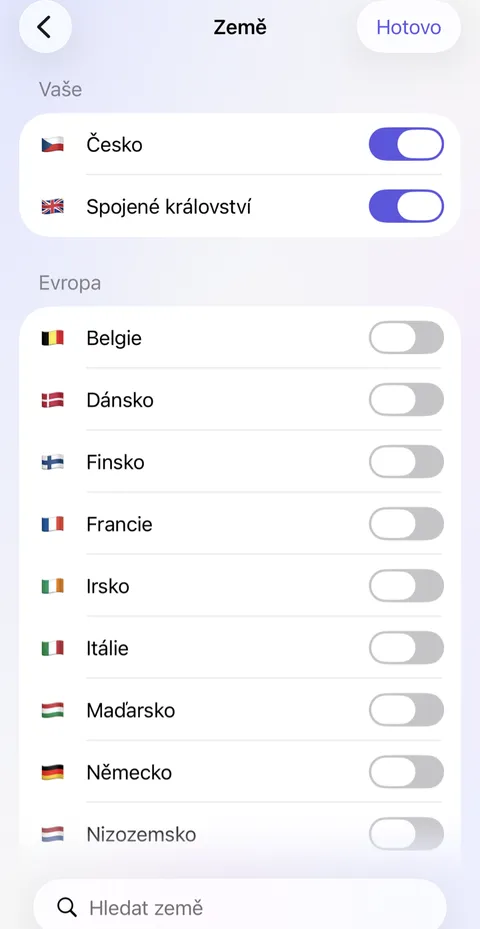
- Zpátky na obrazovce Nový se v seznamech objeví vlastní doklady těchto zemí, ve správných kategoriích.
Dobré vědět
- Jakmile je záznam vytvořený, nic ho se šablonou nespojuje. Pole měňte, jak chcete; pozdější změna šablony vaše záznamy nikdy nezmění.
- Malý zvonek u šablony znamená, že vás upozorní, než nastane datum, které v ní je.
- Vypnutá země nechá své šablony mimo obrazovku Nový i mimo její vyhledávání. Záznamy, které už máte vytvořené, zůstanou, jak jsou.
- Podržte šablonu a můžete ji přišpendlit na horní dlaždici.
- Kategorie můžete přejmenovat, přebarvit a změnit jejich pořadí v Nastavení, v části Přizpůsobení, potom Kategorie.
Viz také
Pořád si nevíte rady?
Napište nám na hello@didji.app a pokud můžete, uveďte, jaké zařízení používáte.
Nikomu neposílejte heslo ani kód pro obnovení, ani nám. Co za vás udělat nemůžeme.