Hjälp
Apple Watch


Skicka de få saker du vill ha nära till hands, en i taget. Handleden är ett praktiskt ställe för en kod.
Didji på Apple Watch visar en handfull poster som du väljer, till exempel koden till din bank eller portkoden till gymmet, så att du inte behöver ta fram telefonen. Inget hamnar på klockan om du inte skickar det, en post i taget.
- Se till att din klocka har en lösenkod. Didji skickar inget till en klocka utan lösenkod.
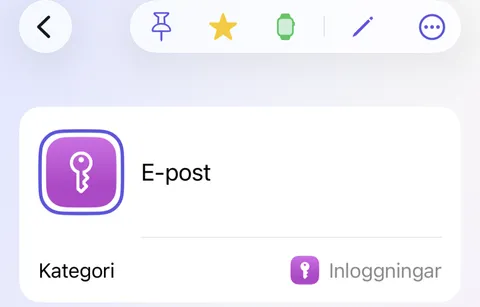
- Öppna posten i Didji på din iPhone och tryck på klockknappen högst upp. Första gången förklarar Didji vad det innebär att skicka till en klocka; läs det och tryck på Visa på Apple Watch.
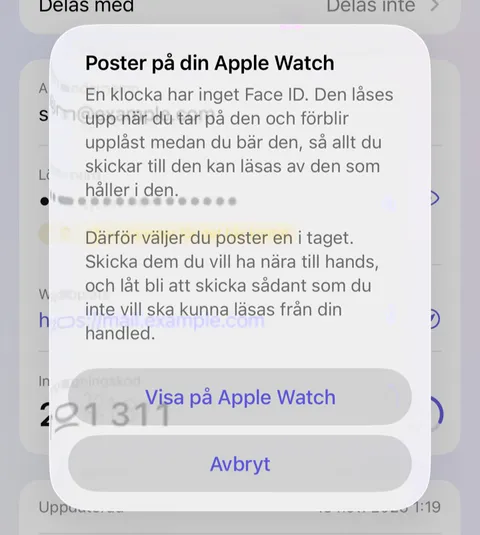
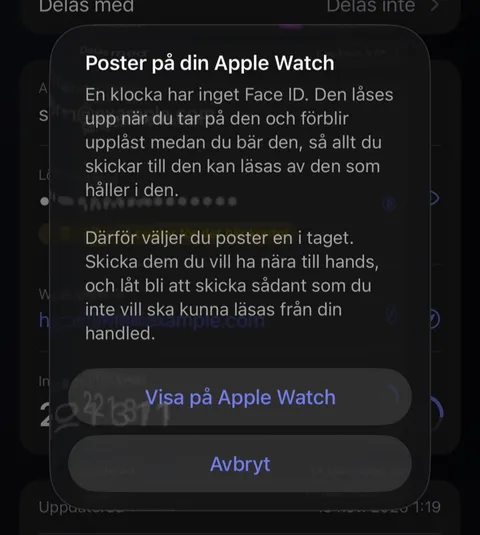
- Knappen blir grön, och posten visas på klockan inom ett ögonblick. Tryck på igen för att ta bort den från klockan.
- Öppna Didji på klockan för att se dina poster. Tryck på en för att öppna den; en inloggningskod visas först, med sin nedräkning.
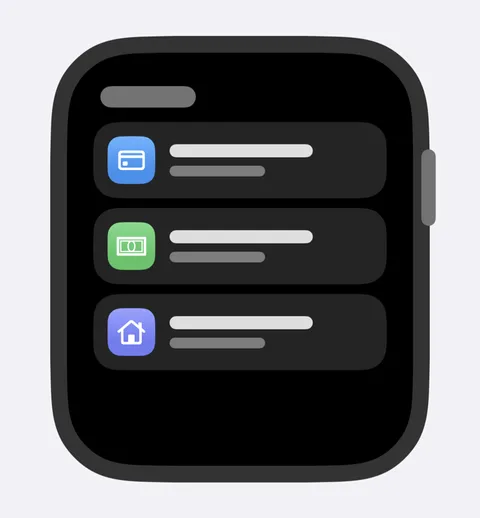
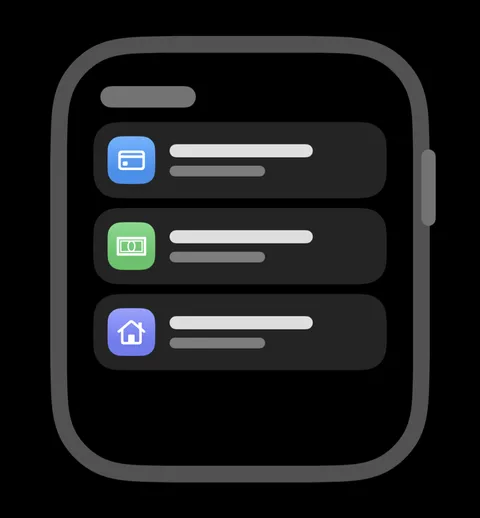
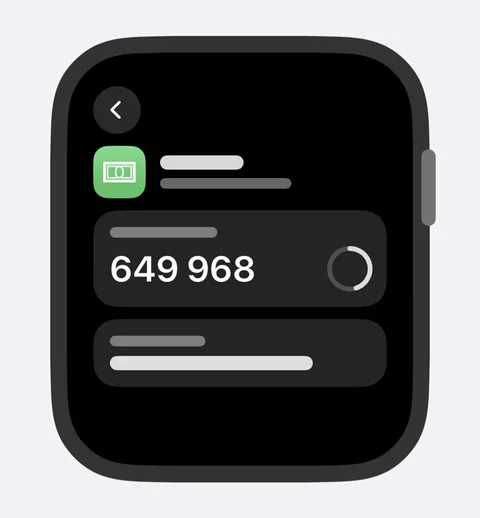
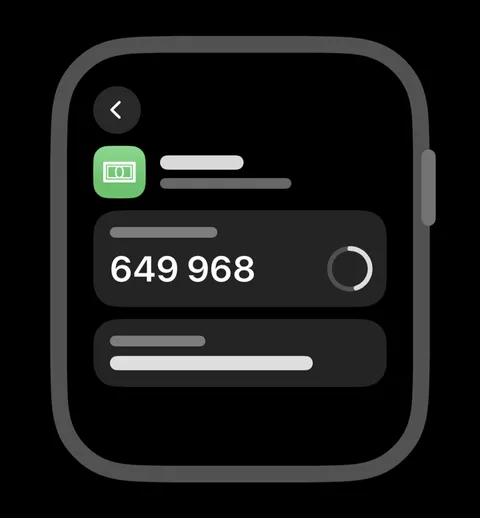
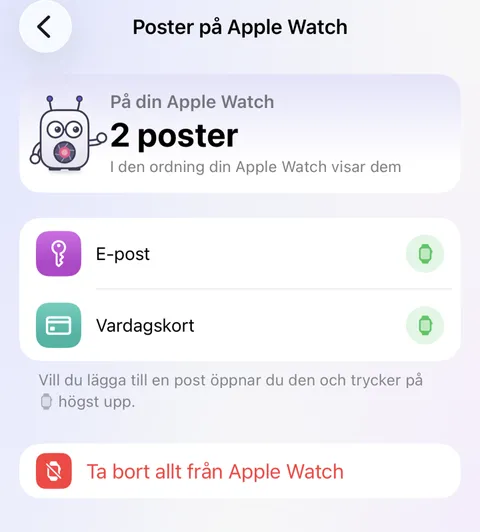
- Vill du se allt som finns på klockan öppnar du Inställningar och trycker på Poster på Apple Watch, under Enheter och data. Tryck på en post för att öppna den. Vill du ta bort en trycker du på bredvid den, eller sveper den åt vänster. Tryckte du av misstag? Tryck på igen för att lägga tillbaka den.
Bra att veta
- En klocka låses upp när du tar på den, så den som håller i den kan läsa den. Skicka bara sådant som du inte har något emot att någon läser från din handled.
- Klockan glömmer sina poster efter 30 dagar om Didji inte har öppnats på din iPhone. Du får ett meddelande en vecka innan.
- Dolda värden förblir dolda tills du trycker på dem. Dokument visas inte på klockan.
- Apple Watch, i Inställningar under Enheter och data, är påslaget när en klocka är parkopplad. Stäng av det om du inte har någon klocka: då visar Didji inget om klockan på den här enheten. Poster som redan har skickats förblir markerade, så en klocka som är parkopplad med en annan av dina enheter behåller dem.
Se även
Kommer du inte vidare?
Skriv till oss på hello@didji.app, och berätta gärna vilken enhet du använder.
Skicka aldrig ett lösenord eller din återställningskod till någon, inte ens till oss. Det här kan vi inte göra åt dig.