Hjälp
Skapa ett starkt lösenord


Jag hittar på ett som ingen kan gissa, inte ens du. Det är ju lite det som är poängen.
I Didji: Inställningar, sedan Verktyg, sedan Lösenordsgenerator
Det starkaste lösenordet är ett som du aldrig skulle komma på själv. Didji skapar dem åt dig, och eftersom Didji kommer ihåg dem också behöver du aldrig göra det.
- Ska du byta lösenord på en webbplats? Öppna inloggningen i Didji, tryck på pennan och tryck på Generera bredvid lösenordet. Eller öppna generatorn för sig: tryck på kugghjulet på startsidan och sedan på Lösenordsgenerator under Verktyg.
- Välj Tecken, Ord eller PIN-kod högst upp.
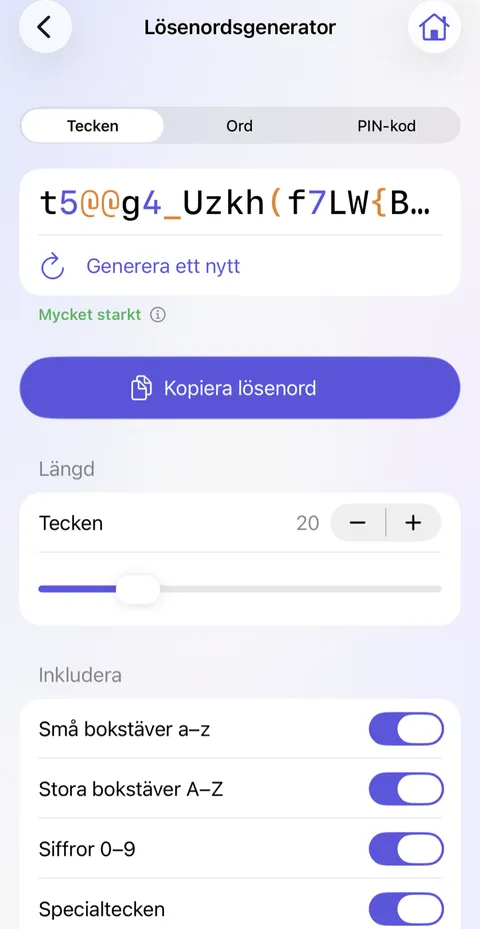
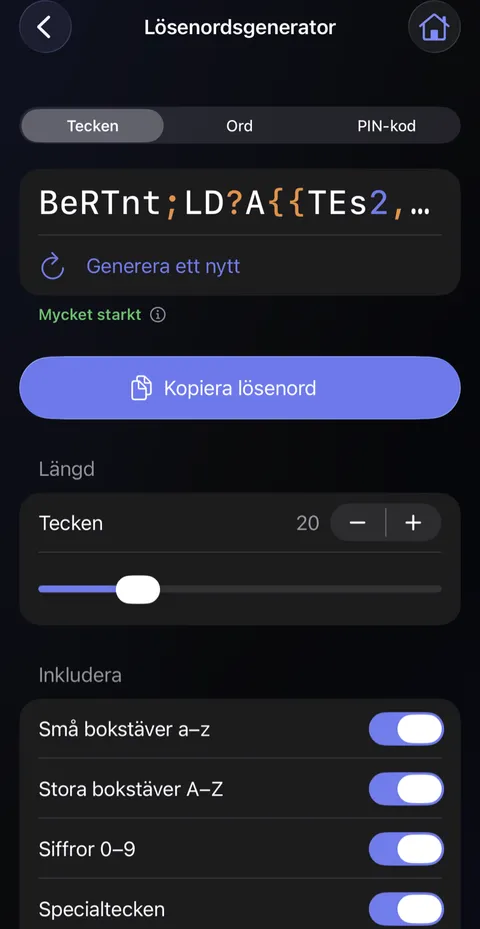
- Ord gör ett lösenord av riktiga ord med bindestreck emellan, mycket lättare att skriva på en tv eller på skärmen i en bil.
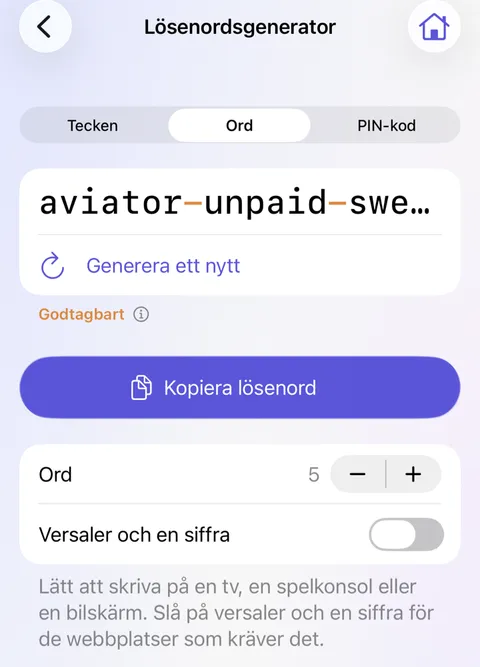
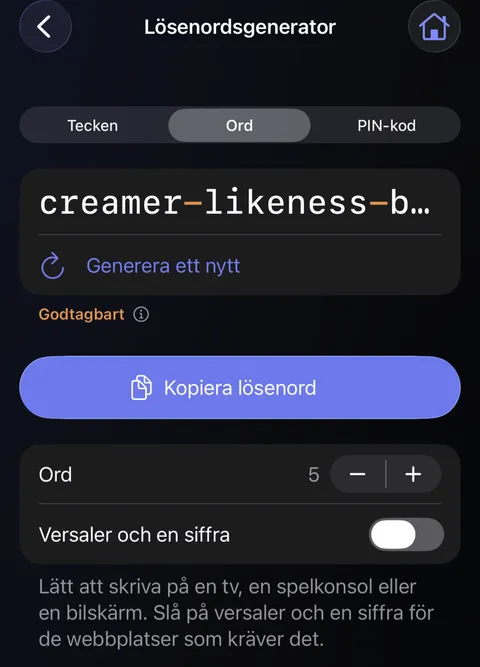
- Tryck på Generera ett nytt tills du är nöjd. Tryck sedan på Använd för att lägga in det i inloggningen, eller på Kopiera lösenord för att klistra in det någon annanstans.
Bra att veta
- Ordet under lösenordet, till exempel Mycket starkt, säger hur svårt det vore att gissa. Tryck på bredvid för att se varför.
- Vissa webbplatser kräver versaler och en siffra: slå på Versaler och en siffra under Ord.
- När Håll webbplatsinformation uppdaterad är på under Integritet i Inställningar skapar Generera, i en inloggning vars webbplats har regler för lösenord, ett lösenord som följer dem och säger det under lösenordet. Ändra någon inställning så skapas de på ditt sätt igen.
- Undvik tecken som liknar varandra utelämnar O och 0, l, 1 och I, för lösenord som du ska läsa och skriva in för hand.
- Ändra lösenord på webbplatsen, i menyn för en inloggning och bredvid ett svagt, återanvänt eller läckt lösenord, öppnar webbplatsens egen sida för det i Safari. Vissa webbplatser har ingen sådan sida och visar ”hittades inte”; byt då lösenordet i webbplatsens kontoinställningar i stället. När du har sparat håller Säkerhetskoll ett öga på det åt dig.
Se även
Kommer du inte vidare?
Skriv till oss på hello@didji.app, och berätta gärna vilken enhet du använder.
Skicka aldrig ett lösenord eller din återställningskod till någon, inte ens till oss. Det här kan vi inte göra åt dig.