Ayuda
El Apple Watch


Envía las pocas cosas que quieras tener a mano, una a una. Tu muñeca es un buen sitio para un código.
Didji en el Apple Watch muestra unas pocas fichas que eliges tú, como el código de tu banco o el número de la puerta del gimnasio, para que no tengas que sacar el móvil. Nada llega al reloj si no lo envías tú, ficha a ficha.
- Asegúrate de que tu reloj tiene código. Didji no envía nada a un reloj que no lo tenga.
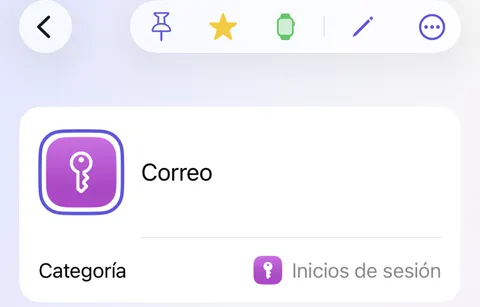
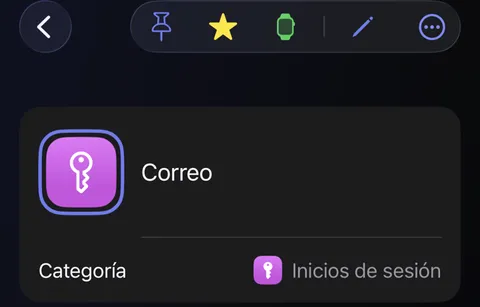
- En Didji, en tu iPhone, abre la ficha y toca el botón del reloj en la parte superior. La primera vez, Didji explica qué significa enviar algo a un reloj; léelo y toca Mostrar en el Apple Watch.
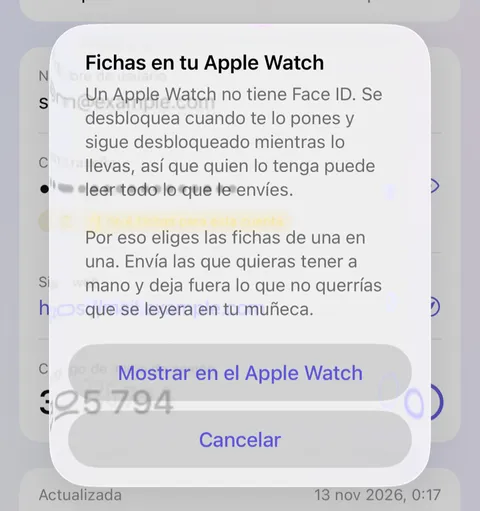
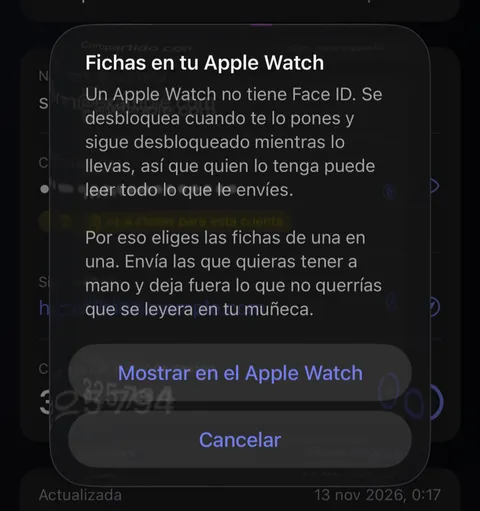
- El botón se vuelve verde y la ficha aparece en tu reloj al momento. Vuelve a tocar para quitarla.
- En el reloj, abre Didji para ver tus fichas. Toca una para abrirla; si tiene un código de inicio de sesión, aparece primero, con su cuenta atrás.
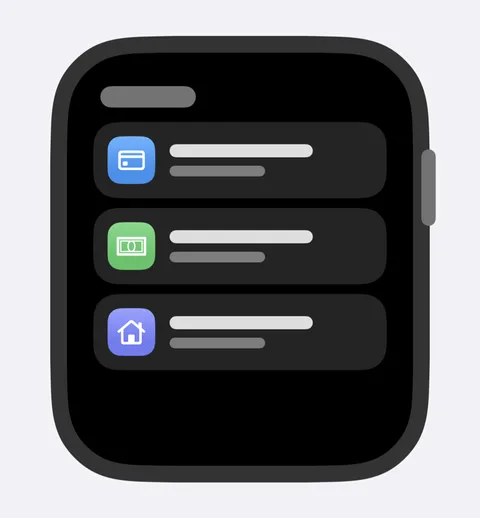
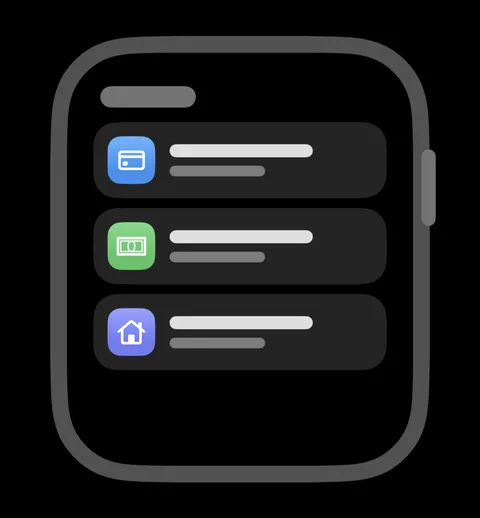
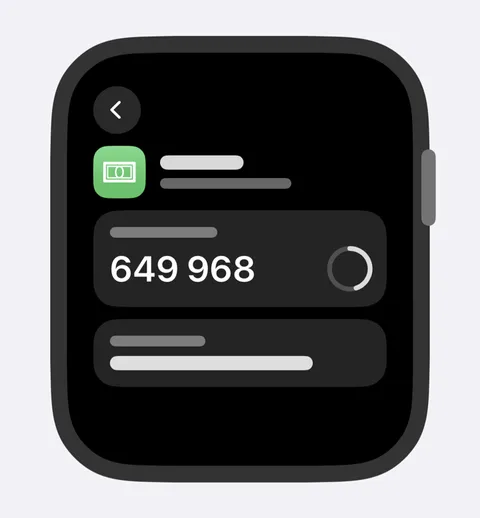
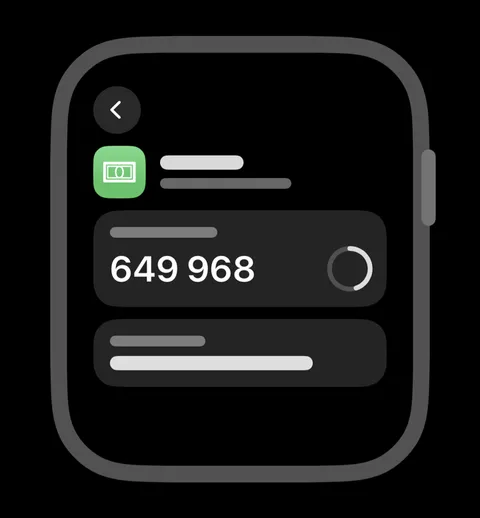
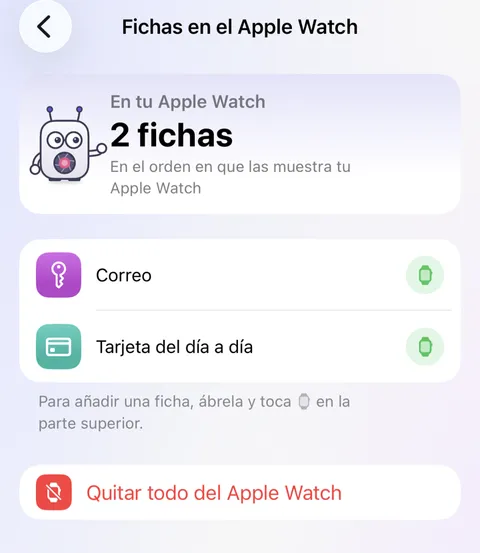
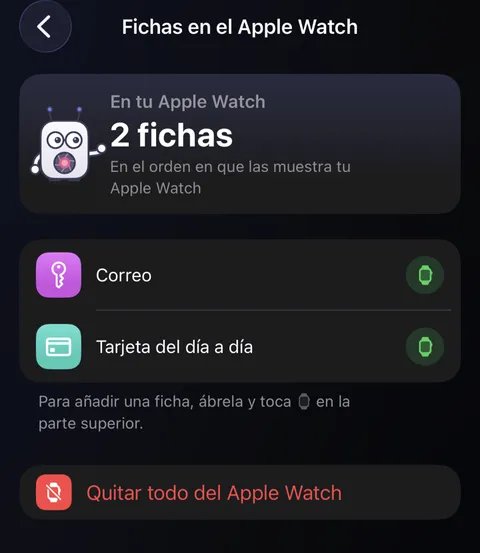
- Para ver todo lo que hay en tu reloj, abre Ajustes y toca Fichas en el Apple Watch, en Dispositivos y datos. Toca una ficha para abrirla. Para quitar una, toca a su lado o desliza la ficha hacia la izquierda. ¿La has tocado sin querer? Toca otra vez para volver a ponerla.
Conviene saber
- Un reloj se desbloquea al ponértelo, así que quien lo lleve puede leerlo. Envía solo lo que no te importaría que alguien leyera en tu muñeca.
- El reloj olvida sus fichas si pasan 30 días sin abrir Didji en tu iPhone. Didji te avisa una semana antes.
- Los valores ocultos siguen ocultos hasta que los tocas. Los documentos no se muestran en el reloj.
- Apple Watch, en Ajustes, en Dispositivos y datos, está activado cuando hay un reloj enlazado. Desactívalo si no tienes reloj: así Didji no muestra nada del reloj en este dispositivo. Las fichas ya enviadas siguen marcadas, así que un reloj enlazado con otro de tus dispositivos las conserva.
Ver también
¿Sigues atascado?
Escríbenos a hello@didji.app y, si puedes, dinos qué dispositivo usas.
Nunca envíes una contraseña ni tu código de recuperación a nadie, ni siquiera a nosotros. Lo que no podemos hacer por ti.