Ajuda
O Apple Watch


Envie as poucas coisas que quer ter à mão, uma de cada vez. O pulso é um bom sítio para um código.
O Didji no Apple Watch mostra algumas fichas à sua escolha, como o código do seu banco ou o código da porta do ginásio, para não ter de tirar o telemóvel do bolso. Nada vai para o relógio sem que o envie, uma ficha de cada vez.
- Confirme que o seu relógio tem um código. O Didji não envia nada para um relógio sem código.
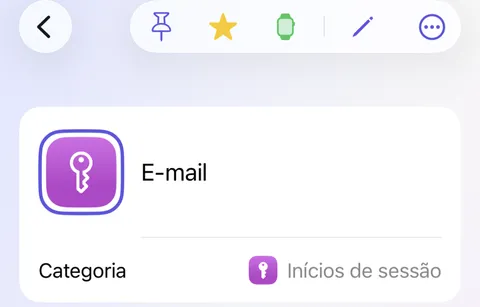
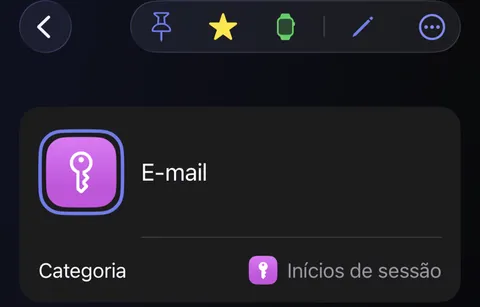
- No Didji, no iPhone, abra a ficha e toque no botão do relógio, na parte superior. Da primeira vez, o Didji explica o que significa enviar algo para um relógio; leia e toque em Mostrar no Apple Watch.
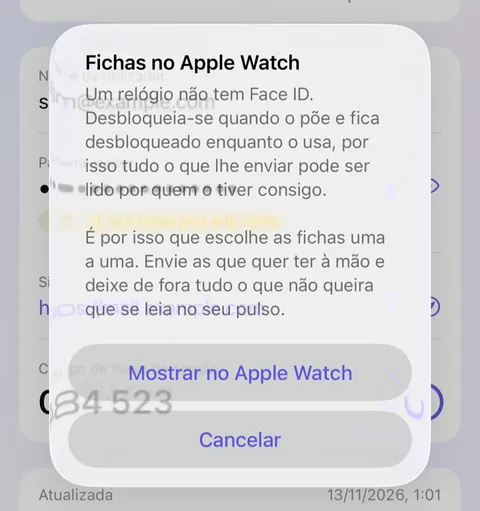
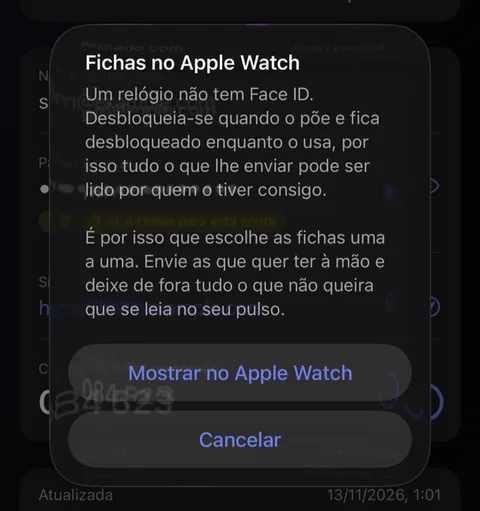
- O botão fica verde e a ficha aparece no relógio num instante. Toque de novo em para a retirar.
- No relógio, abra o Didji para ver as suas fichas. Toque numa para a abrir; o código de início de sessão aparece primeiro, com a contagem decrescente.
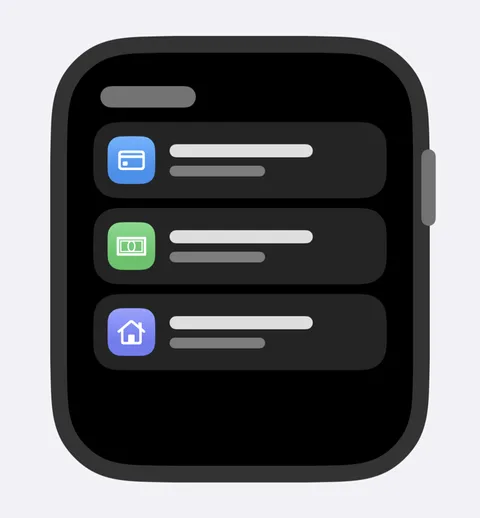
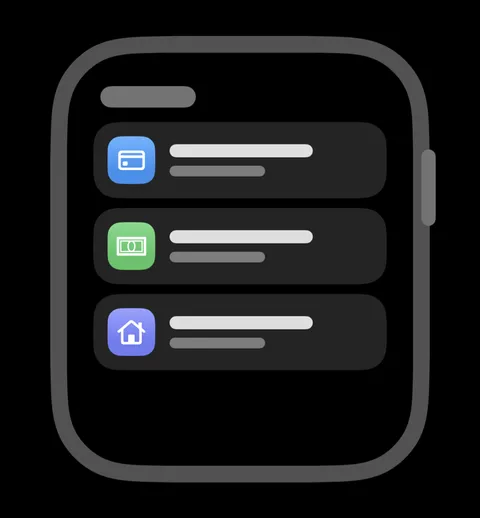
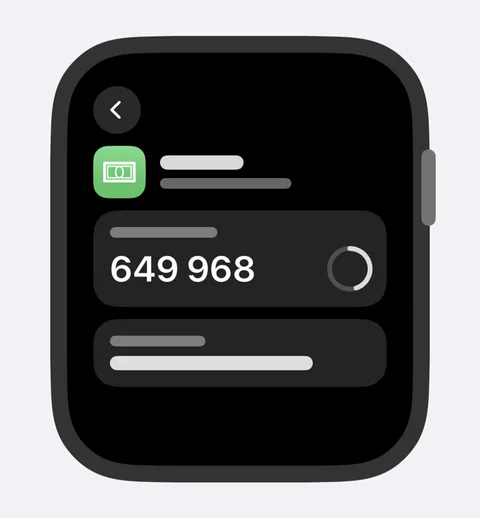
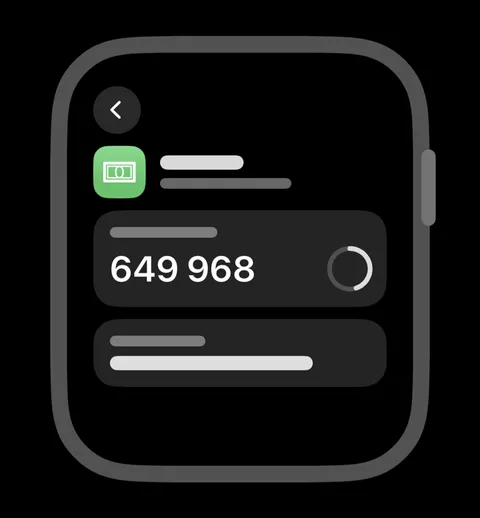
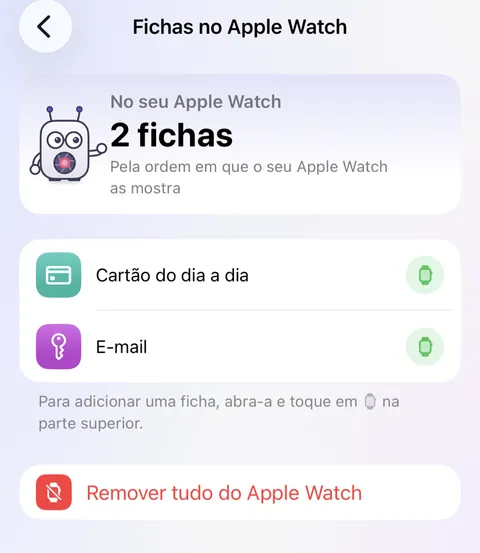
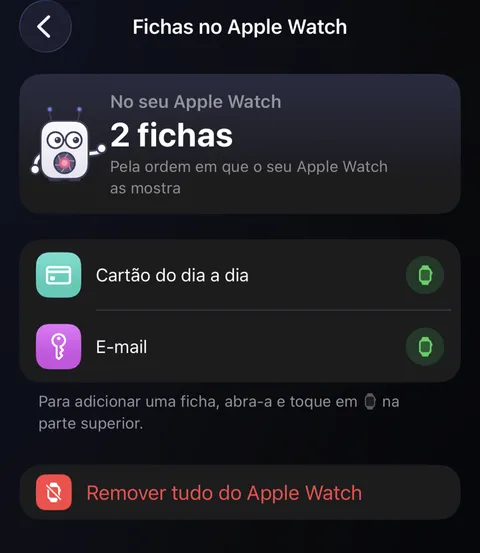
- Para ver tudo o que está no relógio, abra as Definições e toque em Fichas no Apple Watch, em Dispositivos e dados. Toque numa ficha para a abrir. Para retirar uma, toque em ao lado dela ou passe o dedo sobre ela para a esquerda. Tocou sem querer? Toque de novo em para a repor.
Convém saber
- Um relógio desbloqueia‑se quando o põe no pulso, por isso quem o tiver consigo pode lê‑lo. Envie só o que não se importaria que fosse lido no seu pulso.
- O relógio esquece as fichas ao fim de 30 dias sem o Didji ser aberto no iPhone. Recebe uma mensagem uma semana antes.
- Os valores ocultos continuam ocultos até lhes tocar. Os documentos não são mostrados no relógio.
- Apple Watch, nas Definições, em Dispositivos e dados, está ativado quando há um relógio emparelhado. Desative‑o se não tiver relógio: o Didji deixa então de mostrar o que quer que seja sobre o relógio neste dispositivo. As fichas já enviadas continuam marcadas, por isso um relógio emparelhado com outro dos seus dispositivos mantém‑nas.
Consulte também
Ainda com dificuldades?
Escreva-nos para hello@didji.app e, se puder, diga-nos que dispositivo está a usar.
Nunca envie uma palavra‑passe nem o seu código de recuperação a ninguém, nem mesmo a nós. O que não podemos fazer por si.