Help
De Apple Watch


Stuur de paar dingen die je bij de hand wilt hebben, één voor één. Je pols is een handige plek voor een code.
Didji op de Apple Watch toont een handvol dossiers die jij kiest, zoals de code voor je bank of de deurcode van de sportschool, zodat je je iPhone niet hoeft te pakken. Er gaat niets naar je Apple Watch tenzij jij het stuurt, één dossier tegelijk.
- Zorg dat je Apple Watch een toegangscode heeft. Didji stuurt niets naar een Apple Watch zonder toegangscode.
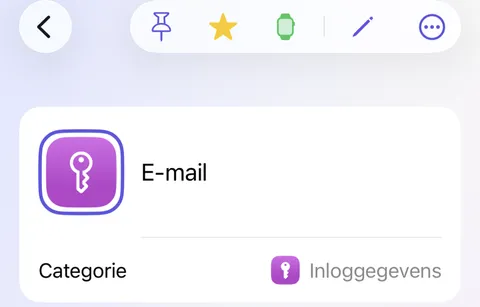
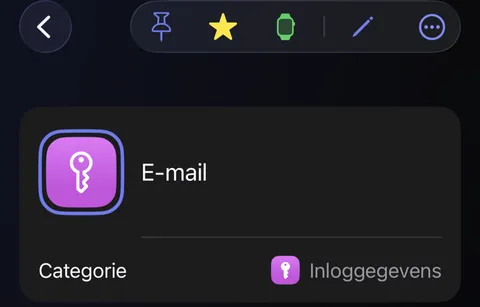
- Open in Didji op je iPhone het dossier en tik bovenaan op de Apple Watch-knop. De eerste keer legt Didji uit wat het betekent om iets naar een Apple Watch te sturen; lees het en tik op Toon op Apple Watch.
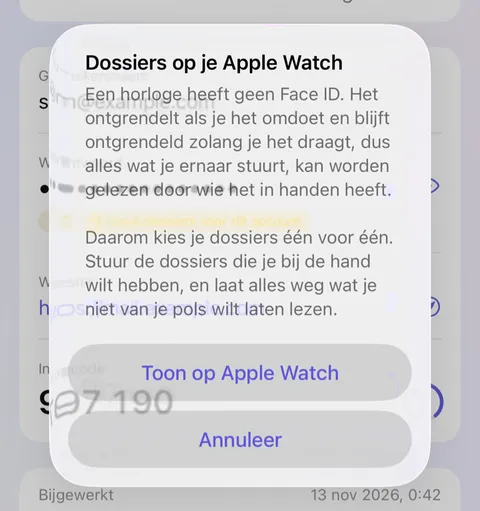
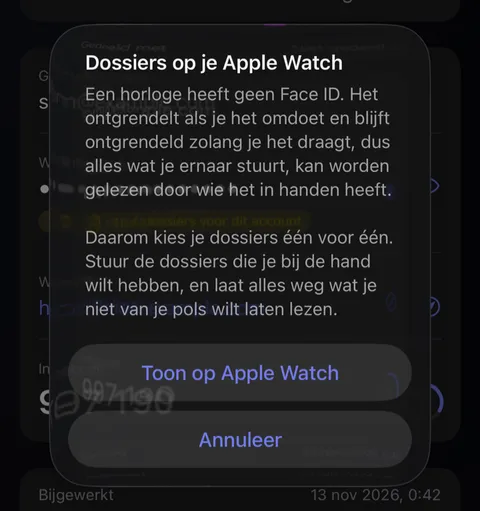
- De knop wordt groen en het dossier verschijnt binnen een ogenblik op je Apple Watch. Tik nog eens op om het er weer af te halen.
- Open Didji op je Apple Watch om je dossiers te zien. Tik op een dossier om het te openen; een inlogcode staat bovenaan, met het aftellen erbij.
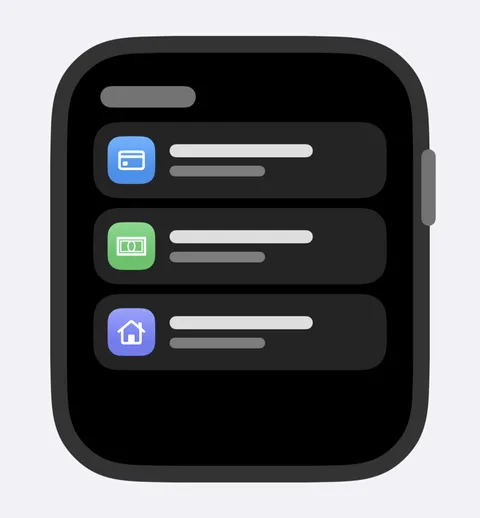
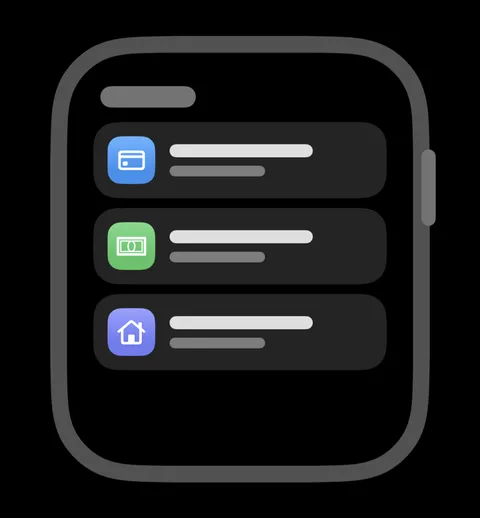
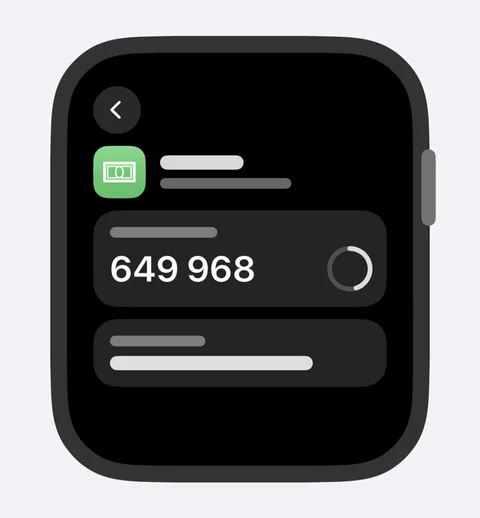
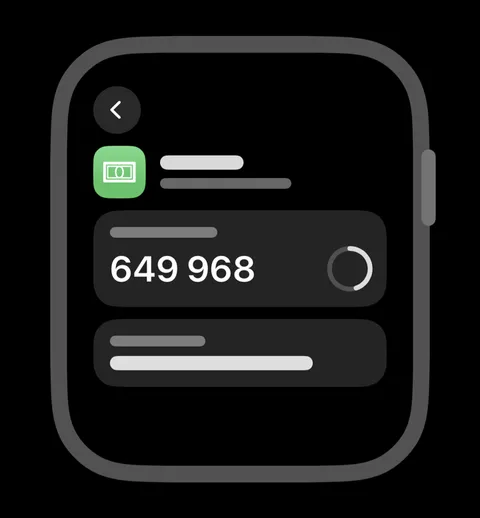
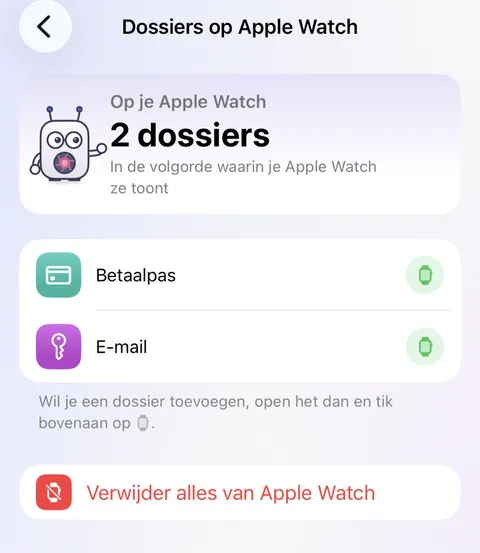
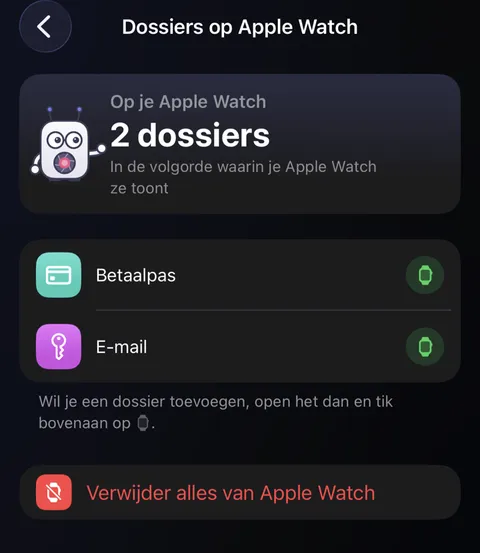
- Wil je alles zien wat op je Apple Watch staat, open dan Instellingen en tik op Dossiers op Apple Watch, onder Apparaten en gegevens. Tik op een dossier om het te openen. Wil je er een verwijderen, tik dan op ernaast, of veeg het naar links. Per ongeluk getikt? Tik nog eens op om het terug te zetten.
Goed om te weten
- Een Apple Watch wordt ontgrendeld zodra je hem omdoet, dus wie hem in handen heeft, kan hem lezen. Stuur alleen wat je gerust van je pols laat aflezen.
- Je Apple Watch vergeet zijn dossiers als Didji 30 dagen niet op je iPhone is geopend. Een week van tevoren krijg je een melding.
- Verborgen waarden blijven verborgen tot je erop tikt. Documenten worden niet op de Apple Watch getoond.
- Apple Watch, in Instellingen onder Apparaten en gegevens, staat aan als er een Apple Watch is gekoppeld. Zet het uit als je geen Apple Watch hebt: Didji toont dan niets over de Apple Watch op dit apparaat. Dossiers die al zijn gestuurd, blijven gemarkeerd, dus een Apple Watch die met een ander apparaat van je is gekoppeld, houdt ze.
Zie ook
Kom je er niet uit?
Schrijf ons op hello@didji.app, en vertel ons welk apparaat je gebruikt als dat kan.
Stuur nooit een wachtwoord of je herstelcode naar iemand, ook niet naar ons. Wat we niet voor je kunnen doen.