Aide
L’Apple Watch


Envoyez, une à une, les quelques fiches que vous voulez avoir sous la main. Votre poignet est un endroit pratique pour un code.
Didji sur l’Apple Watch affiche quelques fiches que vous choisissez, comme le code de connexion de votre banque ou le code d’entrée de la salle de sport, pour que vous n’ayez pas à sortir votre téléphone. Rien ne va sur la montre sans que vous l’y envoyiez, une fiche à la fois.
- Vérifiez que votre montre a un code. Didji n’envoie rien à une montre qui n’en a pas.
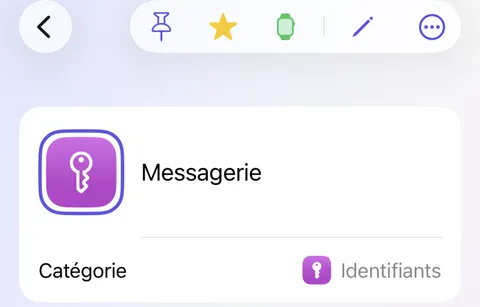
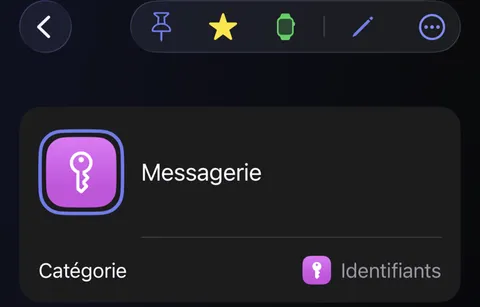
- Dans Didji sur votre iPhone, ouvrez la fiche et touchez le bouton de la montre en haut. La première fois, Didji explique ce que signifie envoyer à une montre ; lisez-le et touchez Afficher sur l’Apple Watch.
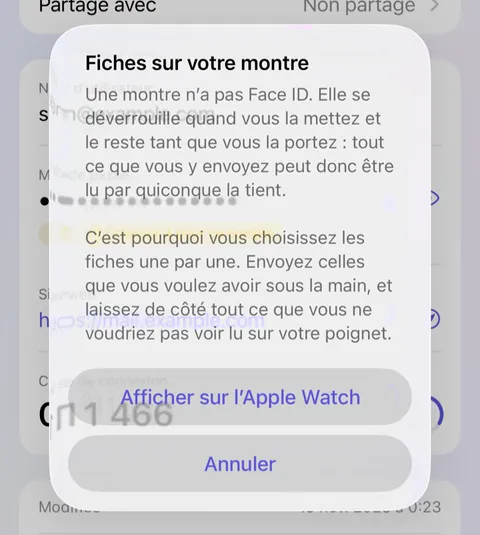
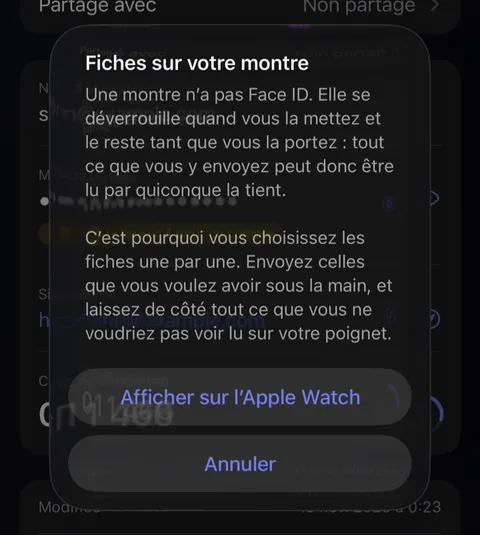
- Le bouton devient vert, et la fiche apparaît sur votre montre en un instant. Touchez à nouveau pour l’en retirer.
- Sur la montre, ouvrez Didji pour voir vos fiches. Touchez-en une pour l’ouvrir ; un code de connexion s’affiche en premier, avec son compte à rebours.
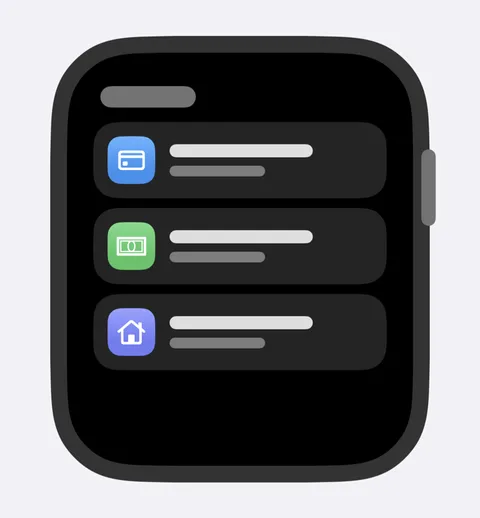
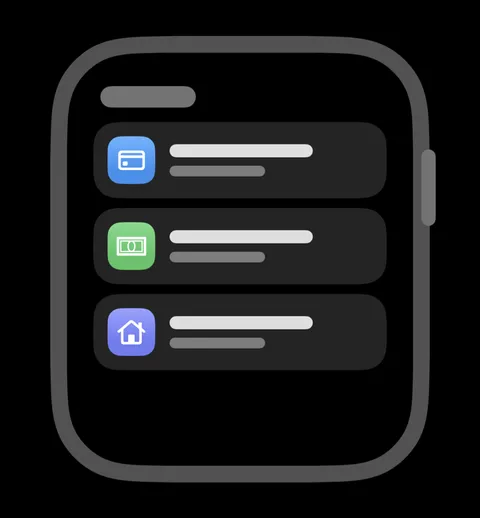
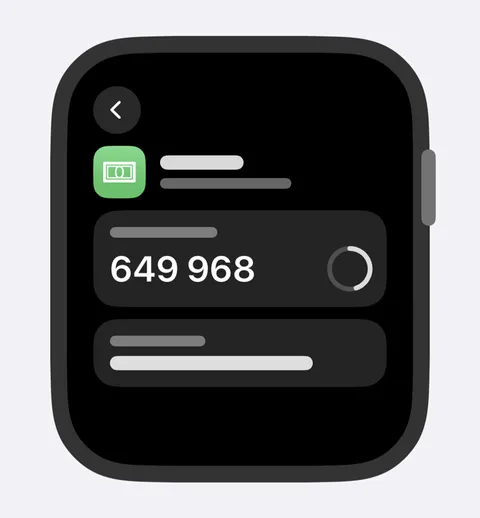
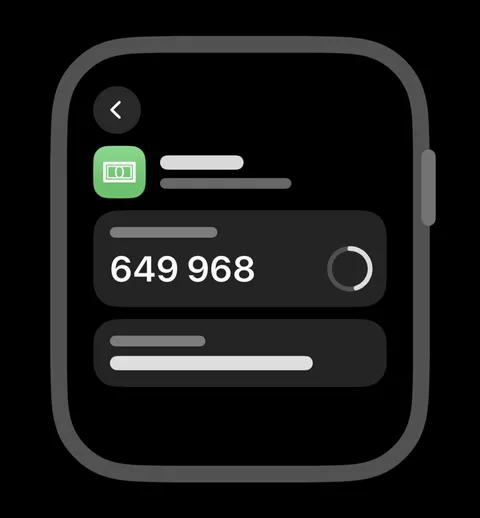
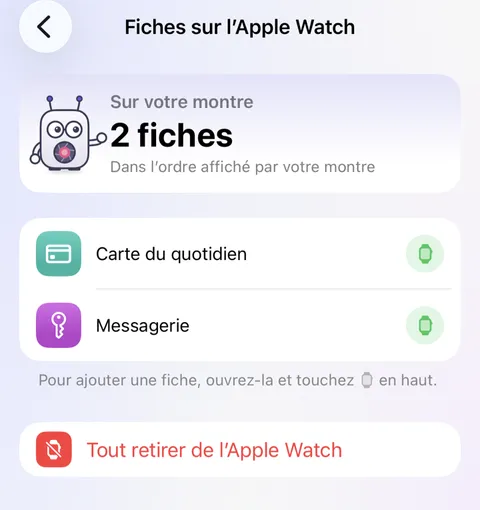
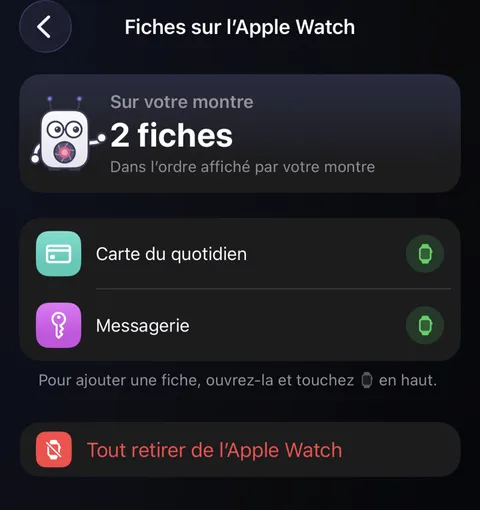
- Pour voir tout ce qui se trouve sur votre montre, ouvrez Réglages et touchez Fiches sur l’Apple Watch, sous Appareils et données. Touchez une fiche pour l’ouvrir. Pour en retirer une, touchez à côté, ou balayez-la vers la gauche. Vous avez touché par erreur ? Touchez à nouveau pour la remettre.
Bon à savoir
- Une montre se déverrouille quand vous la mettez : quiconque la tient peut donc la lire. N’envoyez que ce que vous accepteriez qu’on lise à votre poignet.
- La montre oublie ses fiches après 30 jours sans que Didji soit ouvert sur votre iPhone. Une note vous prévient une semaine avant.
- Les valeurs masquées restent masquées jusqu’à ce que vous les touchiez. Les documents ne s’affichent pas sur la montre.
- L’option Apple Watch, sous Appareils et données dans Réglages, est activée quand une montre est jumelée. Désactivez-la si vous n’avez pas de montre : Didji n’affiche alors plus rien qui concerne la montre sur cet appareil. Les fiches déjà envoyées restent marquées, si bien qu’une montre jumelée avec un autre de vos appareils les garde.
Voir aussi
Encore besoin d’aide ?
Écrivez-nous à hello@didji.app, et dites-nous quel appareil vous utilisez si vous le pouvez.
N’envoyez jamais de mot de passe ni votre code de récupération à qui que ce soit, pas même à nous. Ce que nous ne pouvons pas faire pour vous.