Help
Veiligheidscheck


Ik bekijk je wachtwoorden en vertel je welke aandacht nodig hebben, de ergste eerst. Geen preek, gewoon een lijst.
In Didji: Instellingen, dan Hulpmiddelen, dan Veiligheidscheck
Veiligheidscheck bekijkt elk wachtwoord in je kluis en laat zien welke een account in gevaar kunnen brengen, zodat je weet waar je moet beginnen. Het werkt op je telefoon; er wordt niets verstuurd, tenzij je de controle op datalekken inschakelt.
- Tik op het hoofdscherm linksboven op het tandwiel en dan op Veiligheidscheck onder Hulpmiddelen. Of tik op de tegel ervan boven aan het hoofdscherm, als die iets te melden heeft.
- Bovenaan zegt Didji hoeveel accounts in orde zijn, met een balk die de rest laat zien. Volgende stap stelt het nuttigste voor om als eerste aan te pakken.
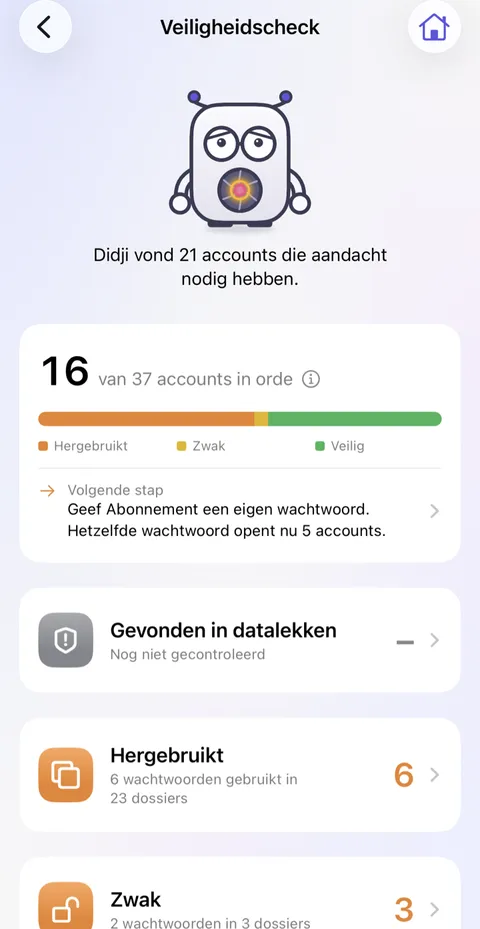
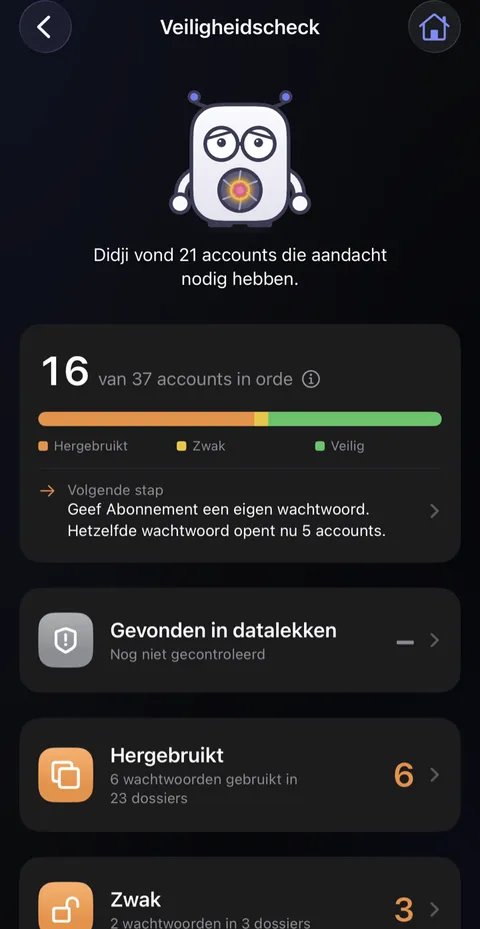
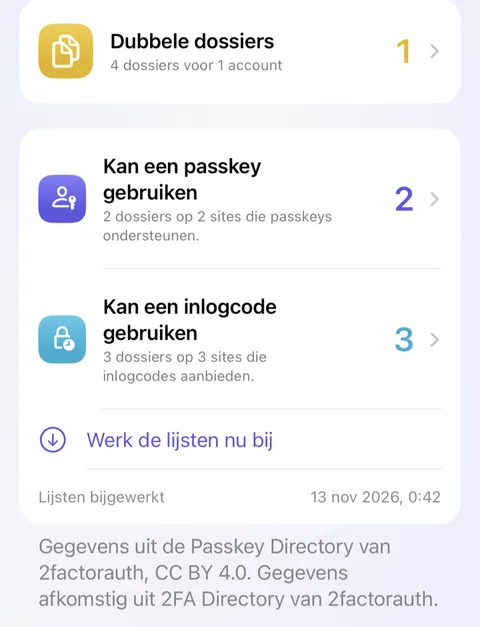
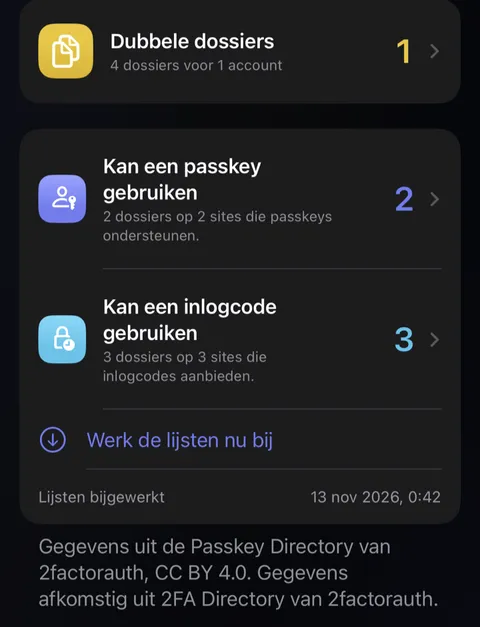
- Daaronder staan de tegels: Gevonden in datalekken, Hergebruikt, Zwak, Dubbele dossiers en Al lang ongewijzigd, Niet veilig als het webadres van een login met http:// begint, en Kan een passkey gebruiken en Kan een inlogcode gebruiken als die controle aanstaat. Tik op een tegel om te zien wat die betekent en welke dossiers er gevonden zijn. Op Dubbele dossiers voegt Ruim al deze op alleen dossiers voor één account samen die hetzelfde wachtwoord hebben en verder in alles overeenkomen: elke rij noemt het dossier dat blijft en de dossiers die verdwijnen, elke rij kan worden uitgezet, en de extra exemplaren wachten 30 dagen in Recent verwijderd.
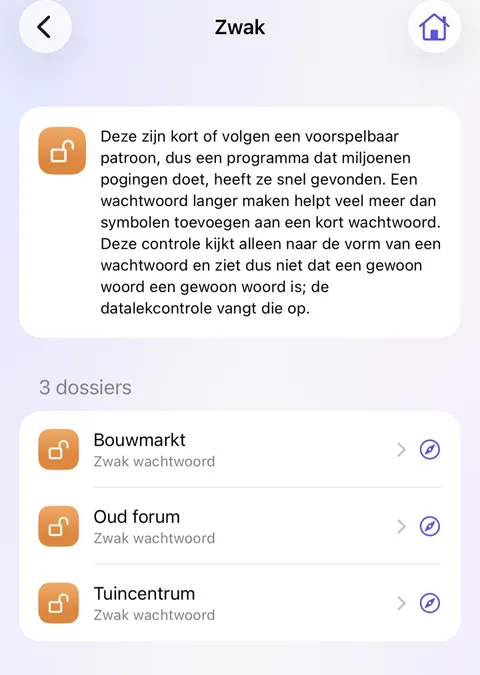
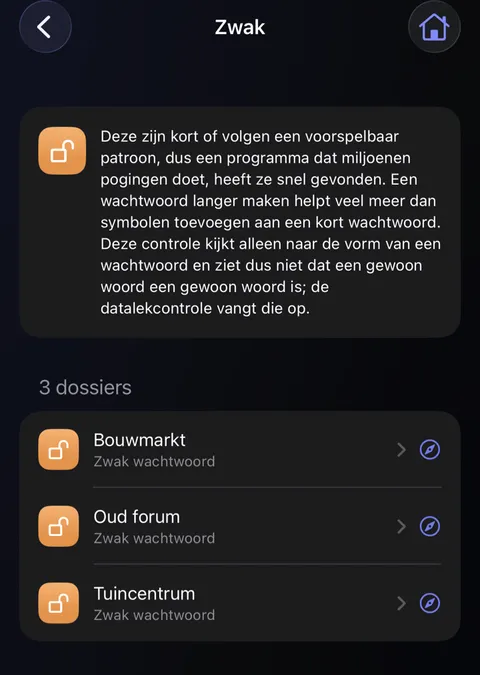
- Tik op een dossier om het te openen, en wijzig het wachtwoord op de website en in Didji. De Wachtwoordgenerator maakt een sterk wachtwoord; zie Een sterk wachtwoord maken.
Goed om te weten
- Gevonden in datalekken werkt zodra Controleer op gelekte wachtwoorden aanstaat, onder Privacy in Instellingen. Het verstuurt alleen een kort, onherkenbaar gemaakt stukje van elk wachtwoord, nooit het wachtwoord zelf.
- Gearchiveerde dossiers worden overgeslagen.
- Een bevinding waar je vrede mee hebt, kun je negeren en later weer laten zien.
- Niet veilig toont logins waarvan het adres met http:// begint, waardoor wat je typt op openbare wifi kan worden meegelezen. Gebruik https wijzigt alleen dat, en Geschiedenis kan het oude adres terugzetten. Deze tegel en de twee suggesties, Kan een passkey gebruiken en Kan een inlogcode gebruiken, tellen nooit als probleem mee bij je accounts.
- Na de gratis proefperiode blijven Gevonden in datalekken en de twee suggesties werken, en wachten de andere tegels, waaronder Niet veilig, tot Didji is gekocht; zie Na de proefperiode, als je niet hebt betaald.
Zie ook
Kom je er niet uit?
Schrijf ons op hello@didji.app, en vertel ons welk apparaat je gebruikt als dat kan.
Stuur nooit een wachtwoord of je herstelcode naar iemand, ook niet naar ons. Wat we niet voor je kunnen doen.