Súgó
Széfek a Didjiben


Egy széf, egyszerre háromféleképpen rendezve. Semminek sem kell egyetlen dobozban laknia.
Sok jelszókezelő app külön tárolókban tartja az adatlapokat: széfekben, mappákban vagy gyűjteményekben, és mindegyik adatlap ezek közül csak egyben lehet. A Didji egyetlen széfet tart, és minden adatlap egyszerre három dolgot hordozhat: hogy ki a Tulajdonos, melyik kategóriában van, és annyi címkét, amennyit csak szeretne. Így ugyanúgy külön tarthatja a dolgokat, mint eddig, és egy adatlap egyszerre több helyen is szerepelhet.
Így tarthatja külön a munkahelyi dolgokat a többitől.
- Adja hozzá egyszer a munkáltatóját: nyissa meg a Személyek és helyek képernyőt, és koppintson a Fontos szervezetek csempén az Új szervezet hozzáadása gombra. Írja be a nevét, a Kapcsolata Önnel sorban válassza a Munkáltató lehetőséget, majd koppintson a Mentés gombra.
- Nyisson meg egy munkahelyi bejelentkezést, és koppintson a felül lévő ceruzára .
- Felül koppintson a Tulajdonos sorra, és jelölje be a munkáltatóját. Koppintson a vissza nyílra, majd a Mentés gombra.
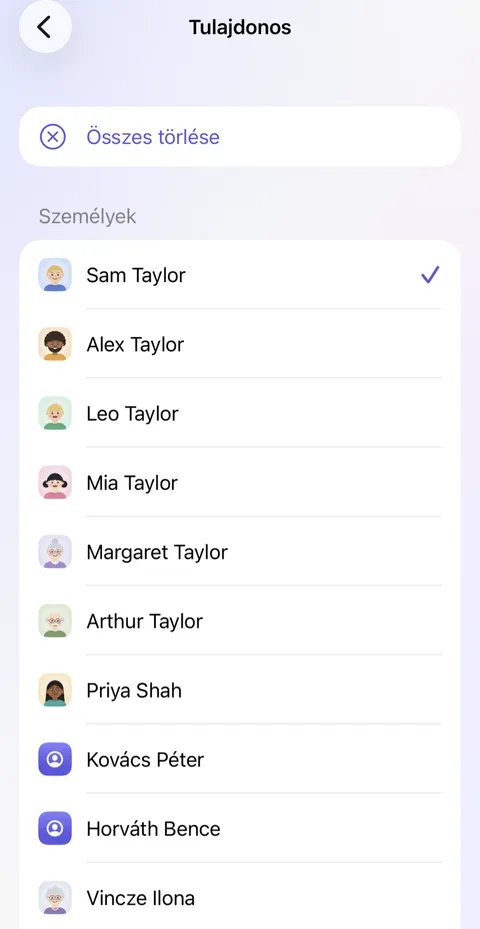
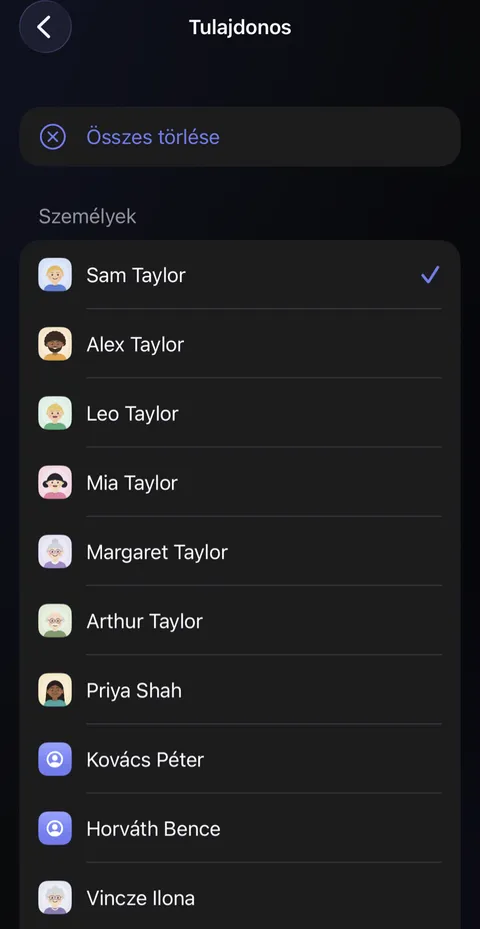
- Minden, amin bejelöli, összegyűlik a munkáltató oldalán a Személyek és helyek képernyőn, és amikor otthagyja a munkahelyét, egyetlen listán nézheti végig, mit tart meg.
- Ha a listájában szeretné látni, használja a fölötte lévő három kis kerek gombot: a kategóriához, ahhoz, akihez vagy amihez tartozik, és a címkéhez. Ezek kombinálhatók.
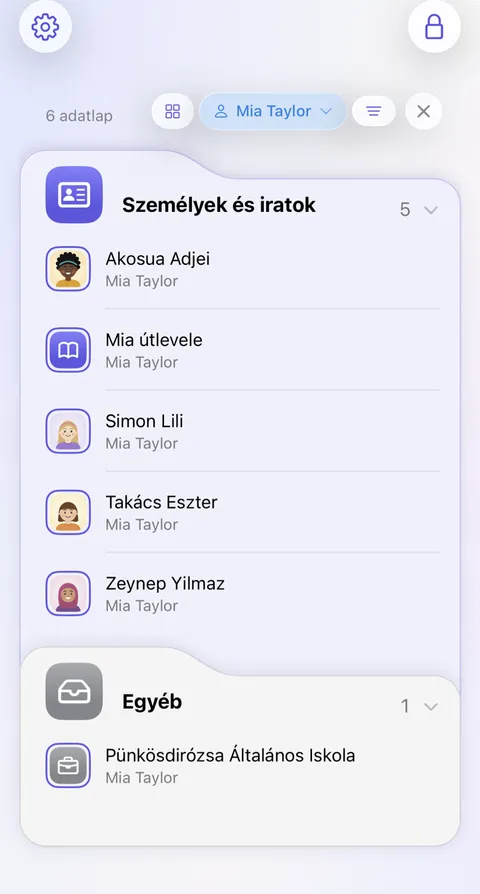
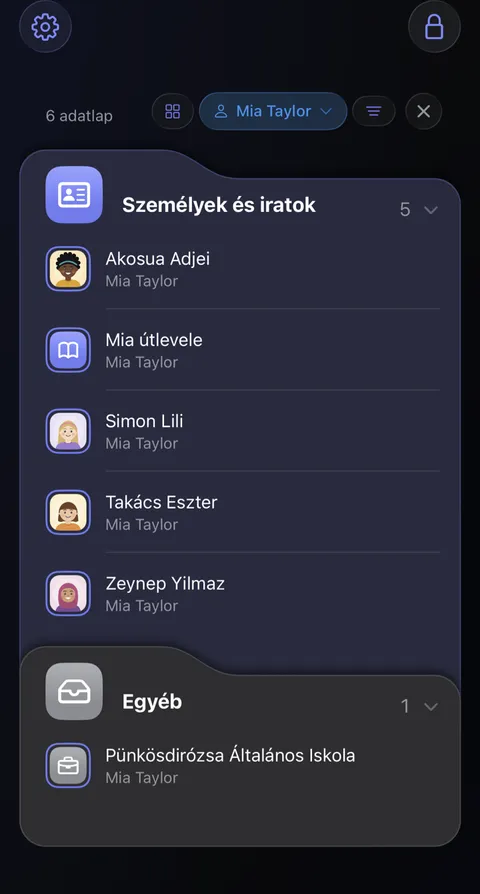
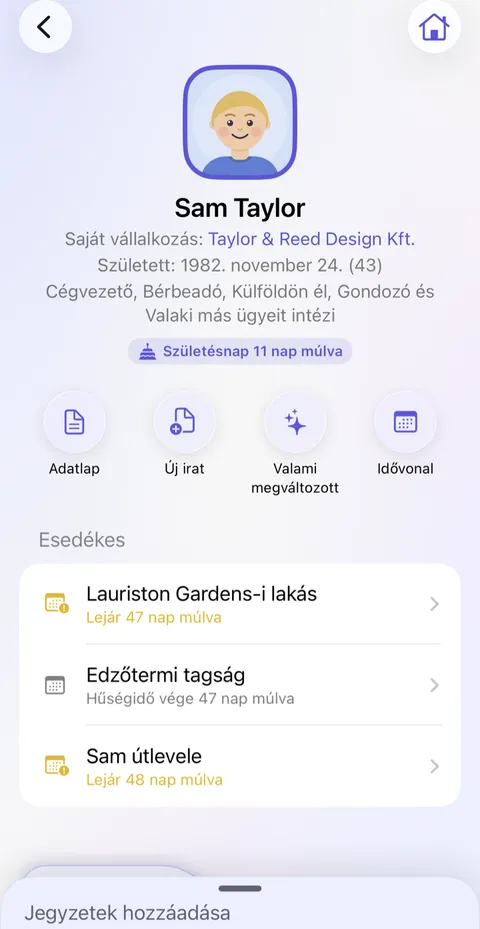
- Vagy nyissa meg valakinek az oldalát a Személyek és helyek képernyőn: ott van minden, ami hozzá tartozik, azzal együtt, ami esedékes.
Jó tudni
- Egy közös számla egyszerre két személyhez is tartozhat, és mindkettőjük oldalán megjelenik.
- Attól, hogy valami valakihez tartozik, még nincs megosztva vele. Ha azt szeretné, hogy valaki a saját Didjijében is lássa az adatlapot, ossza meg vele; lásd: Megosztás valakivel.
- Egy másik app megosztott széfjének a Didjiben az felel meg, hogy kiválasztott adatlapokat oszt meg olyan személyekkel, akikkel összekapcsolódott. Amit megoszt, azt csak Ön módosítja.
- Saját kategória, például Munka, továbbra is használható: koppintson a fogaskerékre , majd a Testreszabás alatt a Kategóriák sorra, végül a Kategória hozzáadása lehetőségre.
- Fájlból áthozva a Bitwarden és a LastPass mappái címkeként érkeznek. Az 1Password széfjei nem kerülnek át, ezért ha külön szeretné tartani őket, áttérés előtt az 1Passwordben címkézzen meg mindent annak a széfnek a nevével, amelyben van.
Lásd még
Még mindig elakadt?
Írjon nekünk ide: hello@didji.app, és ha tudja, írja meg, melyik eszközt használja.
Soha senkinek ne küldjön jelszót vagy helyreállítási kódot, nekünk sem. Amit nem tudunk megtenni Önért.