Nápověda
Kde je uložený klíč trezoru


Žádné hlavní heslo, které by se dalo zapomenout. O klíč trezoru je bezpečně postaráno.
V Didji: Nastavení, potom Zařízení a data, potom Sada pro obnovení a klíč trezoru
Mnoho aplikací na hesla po vás chce, abyste si vymysleli a pamatovali hlavní heslo. Didji ne. Klíč trezoru se pro vás vytvoří na prvním zařízení a bezpečně se uchovává ve vaší Klíčence na iCloudu.
- Klíčenka na iCloudu přenáší klíč trezoru na vaše další zařízení přihlášená ke stejnému účtu Apple, a nikam jinam.
- Každý klíč trezoru má ID klíče, dvanáct písmen a číslic, abyste klíče od sebe rozeznali. Najdete ho na dlaždici sady nahoře na obrazovce Sada pro obnovení a klíč trezoru, v Nastavení pod Zařízení a data. Vaše vytištěná sada má vlastní ID sady, které je na stejné dlaždici.
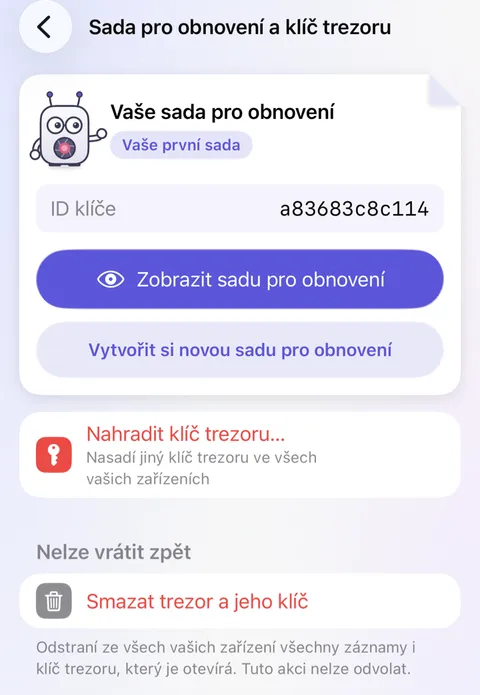
- Sada pro obnovení má vlastní klíč, který otevře kopii klíče vašeho trezoru uloženou na iCloudu a v každé záloze. S ní otevřete trezor na novém zařízení, i když Klíčenka na iCloudu nepomůže; viz Použití sady pro obnovení.
Dobré vědět
- Nahradit klíč trezoru… vymění klíč na všech zařízeních. Nic se tím znovu nezamyká novým klíčem trezoru. Smazat trezor a jeho klíč na konci stejné obrazovky odstraní ze všech vašich zařízení každý záznam, každou fotku i samotný klíč (záznamy, které tu zamkl jiný klíč, zůstanou), ukončí vaše sdílení a nelze to odvolat. Zálohy, které jste uložili, zůstanou tam, kam jste je uložili, a každou dál otevře sada pro obnovení, kterou jste měli, když jste zálohu vytvořili; ta sada pak nic jiného neotevře.
- Zálohu otevře klíč vašeho trezoru nebo sada pro obnovení, kterou jste měli, když záloha vznikla.
- Pokud chcete, můžete si přidat kód Didji, v Nastavení pod Zabezpečení. Je to zámek na dveřích, ne klíč trezoru: když ho zapomenete, dostanete se zpátky kódem ze sady pro obnovení, jakmile bude zařízení online.
Viz také
Pořád si nevíte rady?
Napište nám na hello@didji.app a pokud můžete, uveďte, jaké zařízení používáte.
Nikomu neposílejte heslo ani kód pro obnovení, ani nám. Co za vás udělat nemůžeme.