Aide
Les coffres dans Didji


Un seul coffre-fort, classé de trois façons à la fois. Rien n’a besoin de vivre dans une seule boîte.
Beaucoup d’apps de mots de passe rangent les fiches dans des contenants séparés : des coffres, des dossiers ou des collections, chaque fiche dans l’un d’eux. Didji garde un seul coffre-fort, et chaque fiche peut porter trois choses à la fois : la personne à qui elle appartient (Appartient à), la catégorie où elle se range, et autant de tags que vous voulez. Vous pouvez donc garder les choses aussi séparées qu’avant, et une fiche peut se trouver à plusieurs endroits à la fois.
Voici comment garder ce qui concerne le travail à part du reste.
- Ajoutez votre employeur, une fois pour toutes : ouvrez Personnes et lieux et touchez Ajouter une nouvelle organisation dans la carte Organisations principales. Tapez son nom, réglez Son lien avec vous sur Employeur, puis touchez Enregistrer.
- Ouvrez un identifiant professionnel et touchez le crayon en haut.
- Vers le haut, touchez Appartient à et cochez votre employeur. Touchez la flèche de retour, puis Enregistrer.
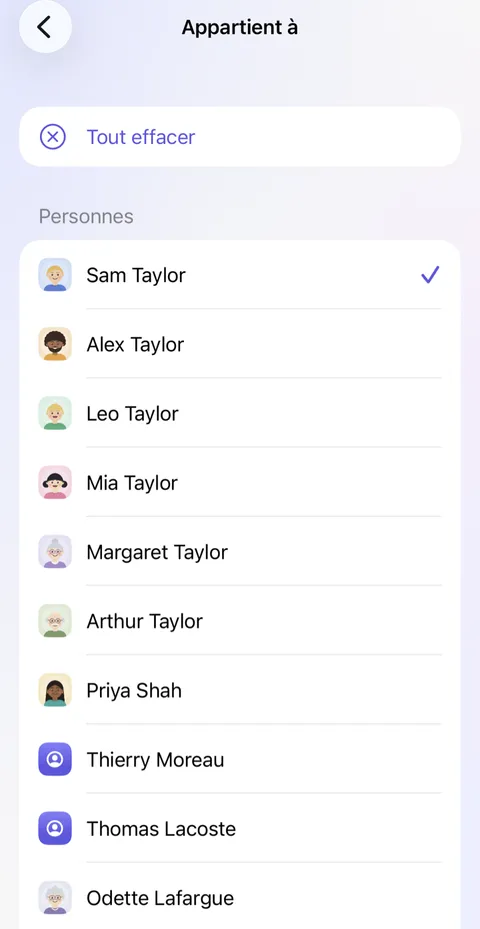
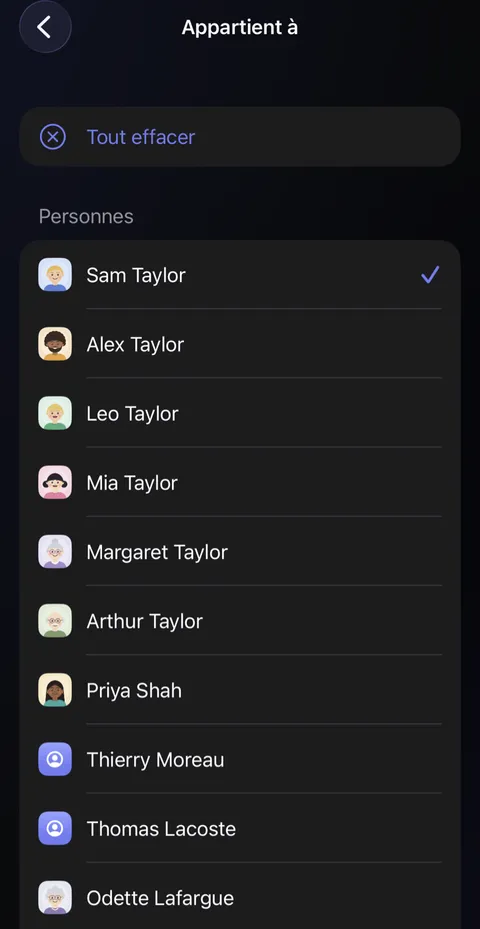
- Tout ce sur quoi vous le cochez se rassemble sur la page de l’employeur dans Personnes et lieux, et quand vous quittez cet emploi, une seule liste passe en revue ce qu’il faut garder.
- Pour le voir dans votre liste, utilisez les trois petits boutons ronds au-dessus : pour une catégorie, pour la personne ou la chose à qui les fiches appartiennent, et pour un tag. Ils se combinent.
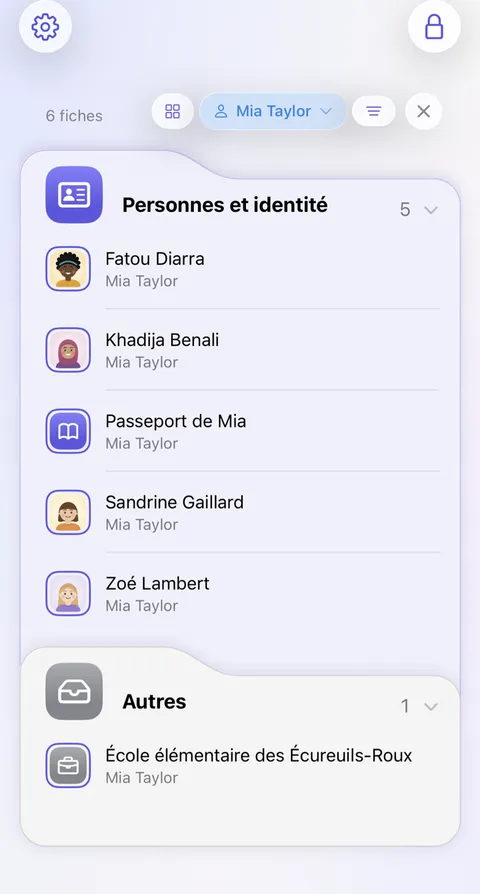
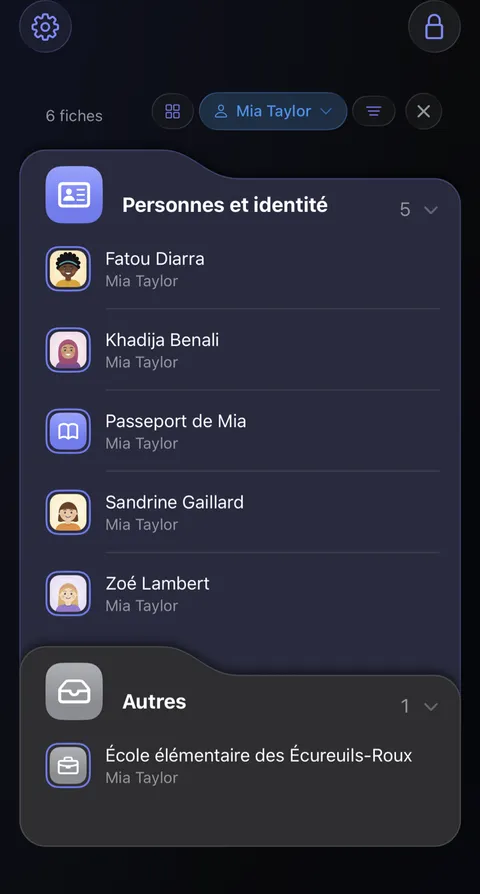
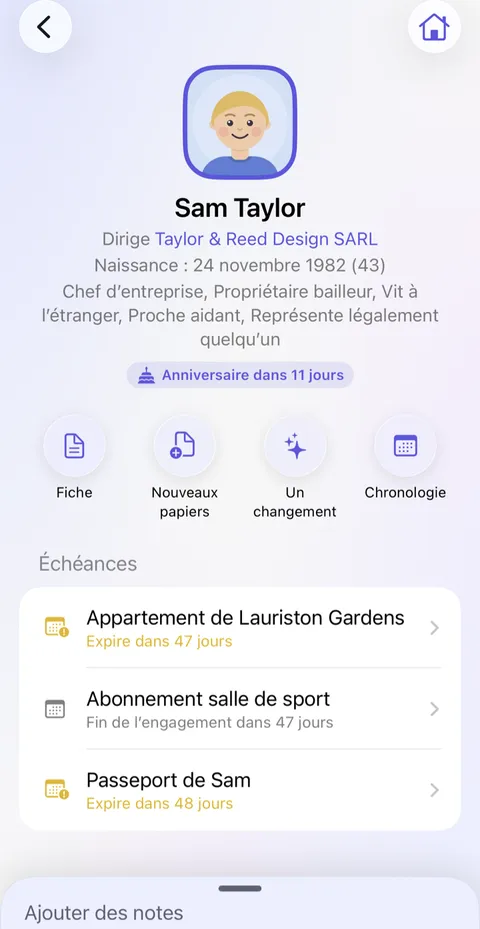
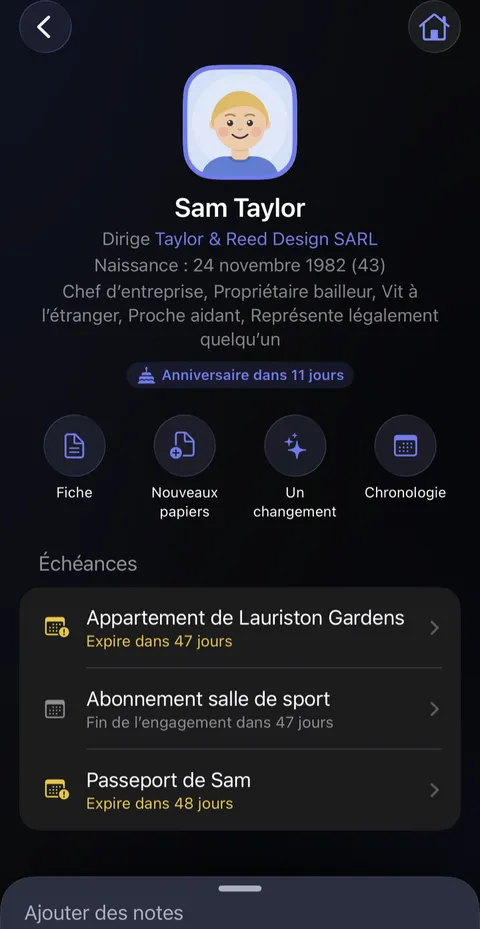
- Vous pouvez aussi ouvrir la page de quelqu’un dans Personnes et lieux : tout ce qui lui appartient s’y trouve, avec ses échéances.
Bon à savoir
- Un compte joint peut appartenir à deux personnes à la fois, et apparaît alors sur la page de chacune.
- Appartenir à quelqu’un ne veut jamais dire être partagé avec cette personne. Pour qu’une autre personne voie une fiche dans son propre Didji, partagez-la avec elle ; voir Partager avec quelqu’un.
- Un coffre partagé dans une autre app devient, dans Didji, le partage de fiches choisies avec les personnes avec qui vous êtes connecté. Ce que vous partagez ne peut être modifié que par vous.
- Une catégorie à vous, comme Travail, fonctionne toujours : touchez la roue dentée , puis Catégories sous Personnalisation, puis Ajouter une catégorie.
- Transférés par fichier, les dossiers de Bitwarden et de LastPass arrivent sous forme de tags. Les coffres de 1Password ne sont pas transférés : si vous voulez les garder séparés, ajoutez dans 1Password à chaque élément un tag au nom de son coffre avant de passer à Didji.
Voir aussi
Encore besoin d’aide ?
Écrivez-nous à hello@didji.app, et dites-nous quel appareil vous utilisez si vous le pouvez.
N’envoyez jamais de mot de passe ni votre code de récupération à qui que ce soit, pas même à nous. Ce que nous ne pouvons pas faire pour vous.