Hjelp
Hvelv i Didji


Ett hvelv, sortert på tre måter samtidig. Ingenting trenger å ligge i bare én boks.
Mange passordapper holder oppføringene i separate beholdere: hvelv, mapper eller samlinger, med hver oppføring i én av dem. Didji har ett hvelv, og lar hver oppføring ha tre ting samtidig: hvem den Tilhører, kategorien den ligger i, og så mange emneknagger du vil. Slik kan du holde ting like adskilt som før, og en oppføring kan ligge flere steder samtidig.
Slik holder du jobbting adskilt fra resten.
- Legg til arbeidsgiveren din, én gang: Åpne Personer og steder, og trykk på Legg til ny organisasjon i ruten Viktige organisasjoner. Skriv inn navnet, sett Hva den er for deg til Arbeidsgiver, og trykk på Lagre.
- Åpne en jobbpålogging, og trykk på blyanten øverst.
- Trykk på Tilhører nær toppen, og kryss av for arbeidsgiveren din. Trykk på tilbakepilen, og deretter på Lagre.
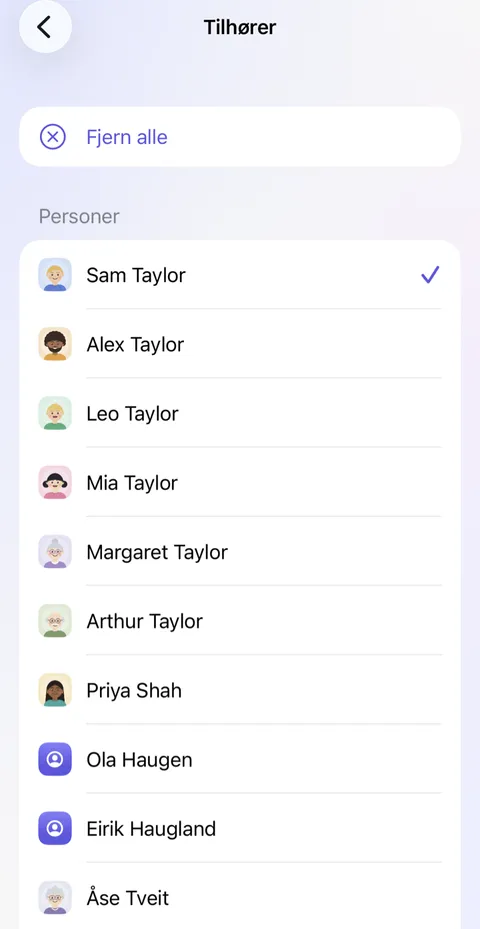
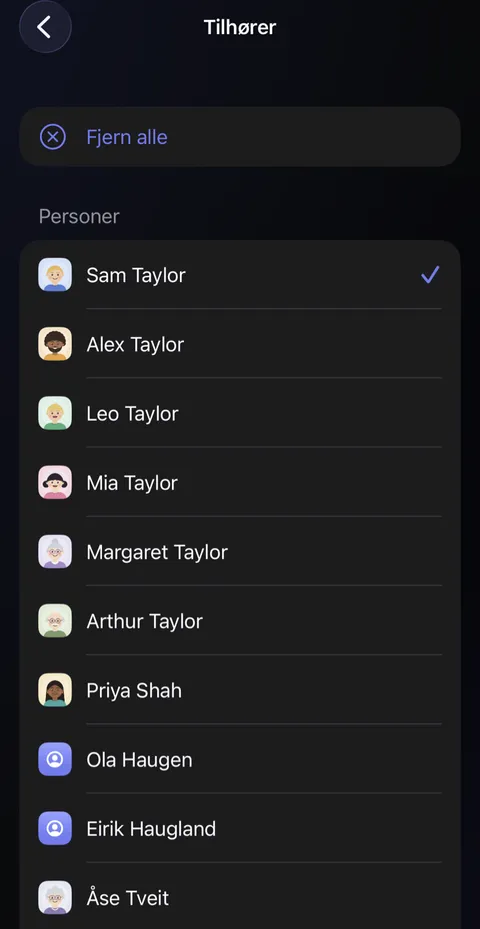
- Alt som tilhører arbeidsgiveren, samles på siden dens i Personer og steder, og når du slutter, går du gjennom én liste over hva du vil beholde.
- For å se det i listen din bruker du de tre små runde knappene over den: for en kategori, for hvem eller hva den tilhører, og for en emneknagg. De kan kombineres.
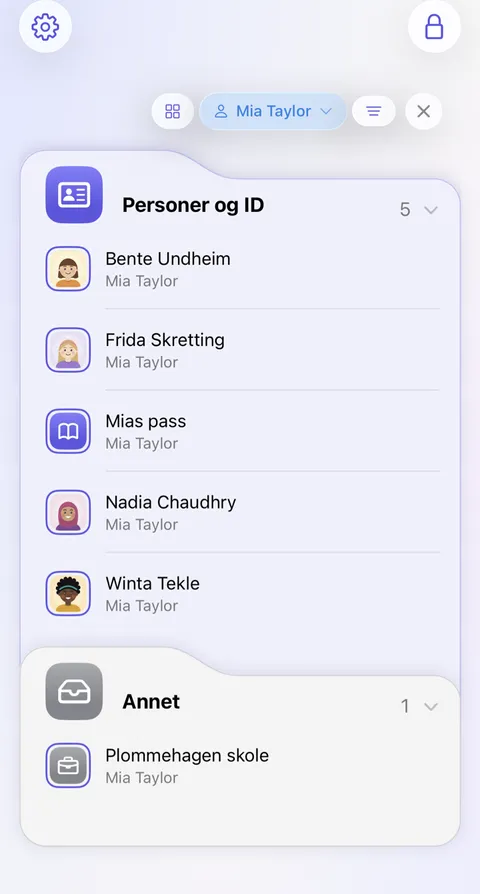
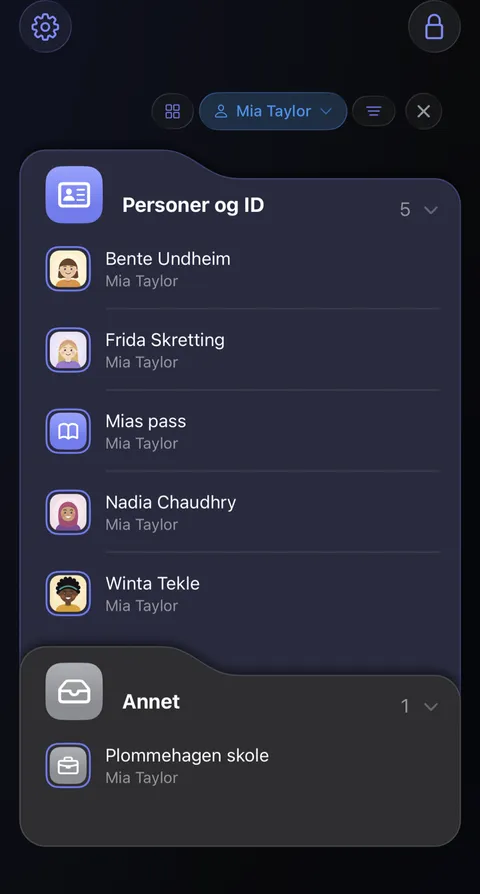
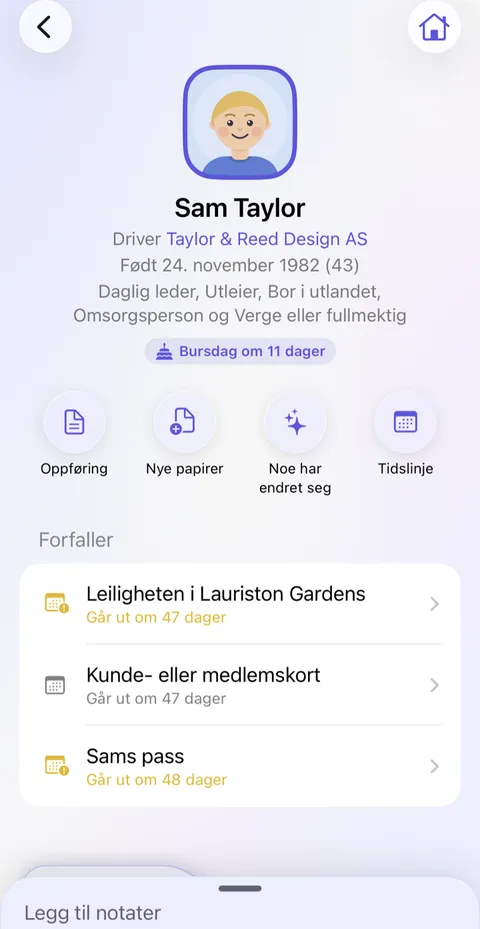
- Eller åpne siden til noen i Personer og steder: alt som tilhører personen, er der, sammen med det som forfaller.
Greit å vite
- En felles konto kan tilhøre to personer samtidig, og vises på sidene til begge.
- At noe tilhører en person, betyr aldri at det deles med personen. For å la noen andre se en oppføring i sin egen Didji, deler du den med vedkommende; se Dele med noen.
- Et delt hvelv i en annen app blir til deling av utvalgte oppføringer med personer du er koblet sammen med. Bare du endrer det du deler.
- En egen kategori, for eksempel Jobb, fungerer fortsatt: Trykk på tannhjulet , deretter på Kategorier under Tilpasning og så på Legg til kategori.
- Når de hentes inn fra en fil, kommer mappene fra Bitwarden og LastPass som emneknagger. Hvelvene i 1Password kommer ikke med, så gi hvert element en emneknagg med navnet på hvelvet sitt i 1Password før du flytter, hvis du vil holde dem adskilt.
Se også
Står du fortsatt fast?
Skriv til oss på hello@didji.app, og fortell oss gjerne hvilken enhet du bruker.
Send aldri et passord eller gjenopprettingskoden din til noen, heller ikke til oss. Det vi ikke kan gjøre for deg.