Aide
Partager avec quelqu’un


Partagez ce que vous choisissez avec les personnes que vous choisissez. Personne d’autre que vous ne peut le changer.
Dans Didji : L’écran principal : Personnes et lieux, puis la page de la personne, puis Partager
Vous pouvez partager les fiches de votre choix avec un proche, pour que son Didji les affiche aussi : le Wi-Fi avec votre partenaire, les coordonnées d’un parent avec un frère ou une sœur, les papiers de la voiture avec la personne qui la conduit. Vous vous connectez l’un à l’autre une seule fois, puis vous cochez les fiches une par une.
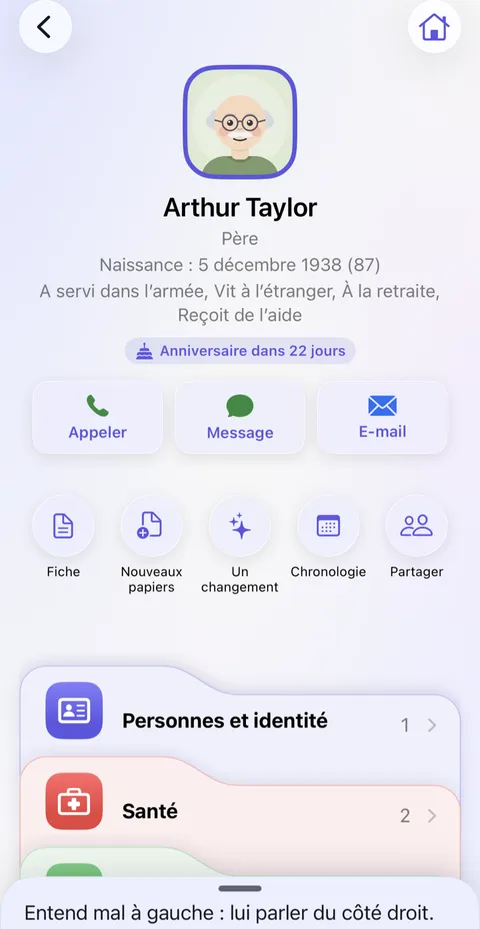
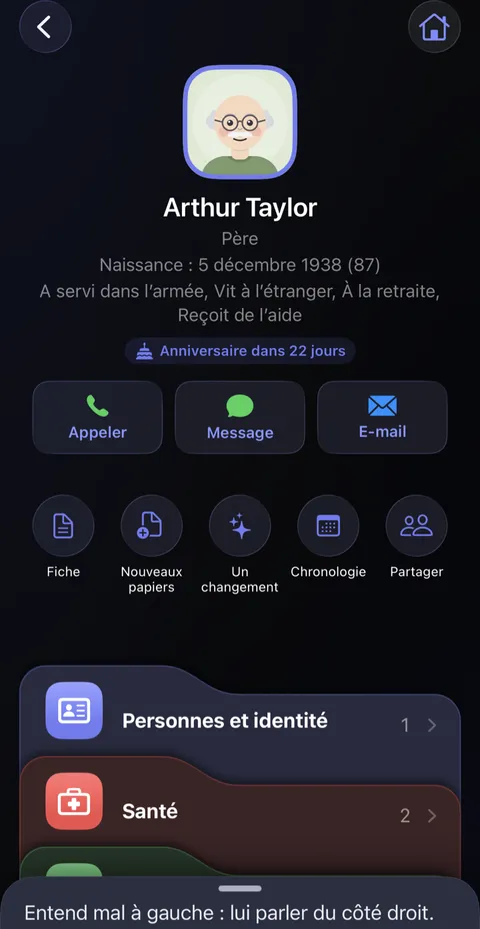
- Ouvrez la page de la personne dans Personnes et lieux, puis touchez Partager, le bouton rond sous son nom. (Ou touchez Inviter … dans Didji dans sa carte Partage. Si vous l’avez déjà invitée, le bouton indique Invité ; touchez-le pour revoir le code. Une fois que quelqu’un l’a accepté, le code ne peut plus être affiché, et Didji vous demande de confirmer que c’est bien cette personne.)
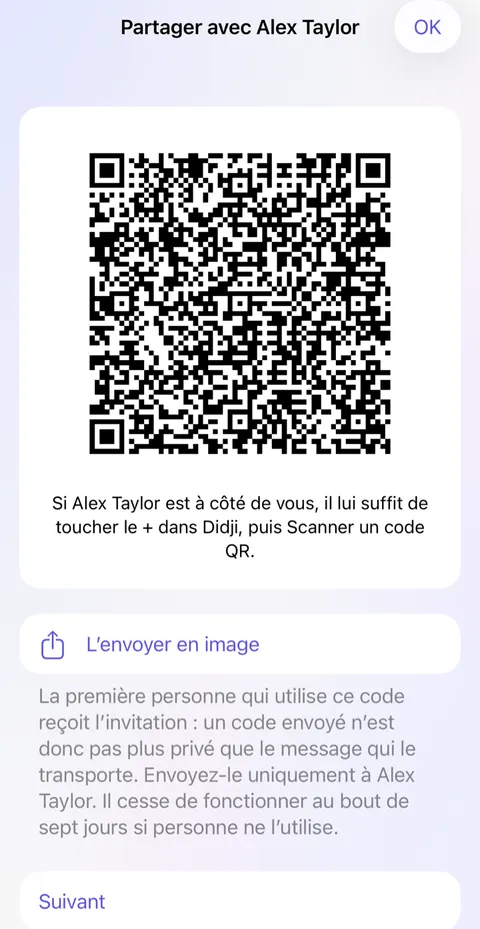
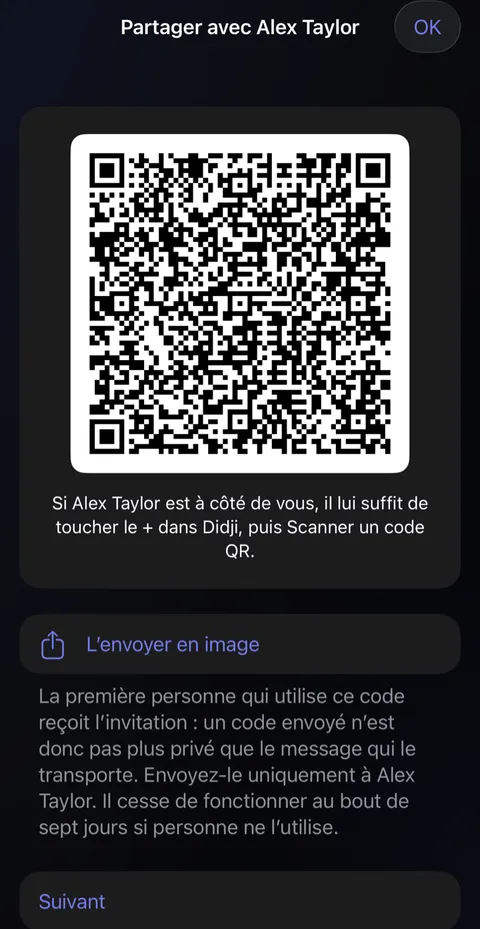
- Didji crée une invitation : un code carré. Si la personne est avec vous, elle le scanne dans son Didji : On vous a envoyé un code de partage ? sur son premier écran, ou le rond, puis Scanner un code QR. Sinon, touchez L’envoyer en image.
- Quand elle accepte, Didji vous demande de vérifier qu’il s’agit bien d’elle. Touchez Oui, connecter.
- Désormais, sur n’importe quelle fiche, touchez Partagé avec, puis cochez son nom. La fiche apparaît dans son Didji.
Bon à savoir
- La personne doit avoir Didji sur son téléphone, mais n’a pas besoin de l’acheter : voir ce que vous partagez est gratuit. Si Didji ne sait pas encore qui est l’un de vous deux, il demande un nom.
- Un code envoyé en image peut être partagé directement avec Didji : la personne maintient le doigt sur l’image, touche Partager, puis Didji.
- Une invitation envoyée fonctionne pour la première personne qui l’utilise : ne l’envoyez donc qu’à la personne concernée. Elle cesse de fonctionner au bout de sept jours.
- Avec Ajouter un dernier jour, une fiche est partagée pour un temps, puis reprise automatiquement.
Voir aussi
Encore besoin d’aide ?
Écrivez-nous à hello@didji.app, et dites-nous quel appareil vous utilisez si vous le pouvez.
N’envoyez jamais de mot de passe ni votre code de récupération à qui que ce soit, pas même à nous. Ce que nous ne pouvons pas faire pour vous.