Ohje
Salasanan täyttäminen apissa tai verkkosivustolla


Napauta kenttää, niin täytän sen, kun Face ID on ensin vilkaissut sinua.
Kun automaattinen täyttö on päällä Didjille, sisäänkirjautumiseen riittää kaksi napautusta ja vilkaisu. Jos se ei ole vielä päällä, katso ensin Salasanojen täyttäminen puolestasi.
- Napauta sivustolla tai apissa käyttäjätunnus- tai salasanakenttää. iOS tarjoaa näppäimistön yläpuolella kirjautumistietoasi Didjistä.
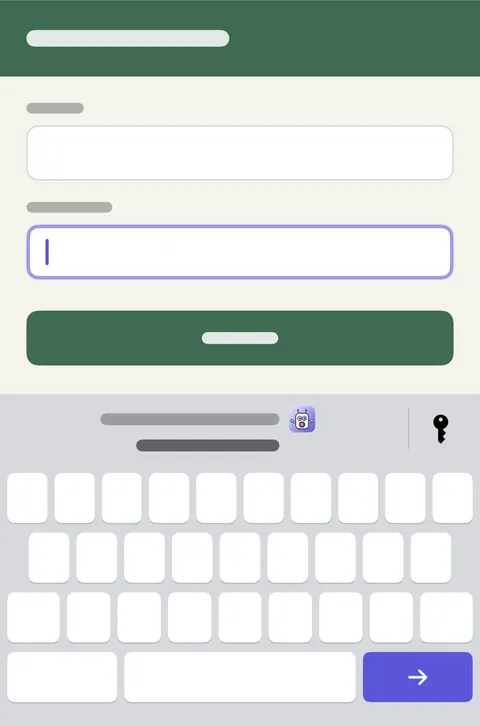
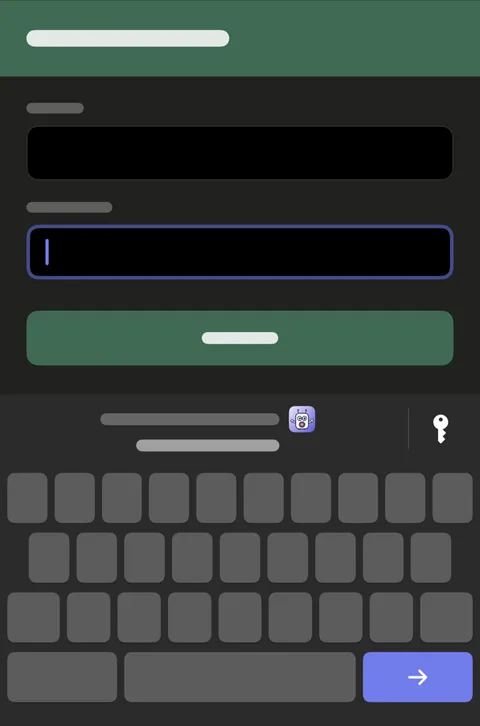
- Napauta kirjautumistietoa. (Joskus iOS näyttää sen sen sijaan näytön alareunan ikkunassa; napauta siellä Täytä salasana.)
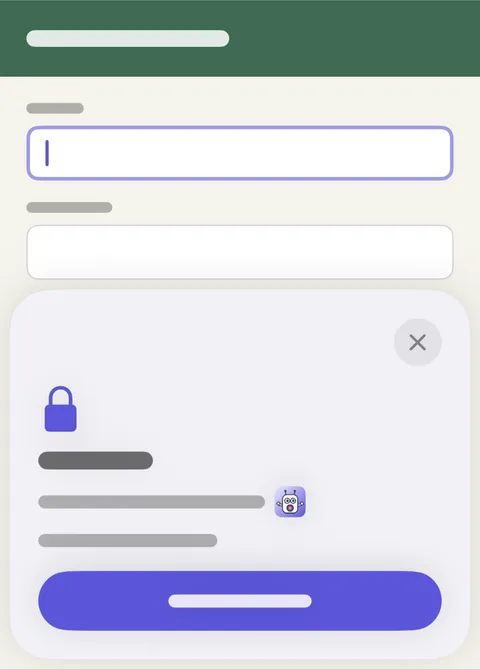
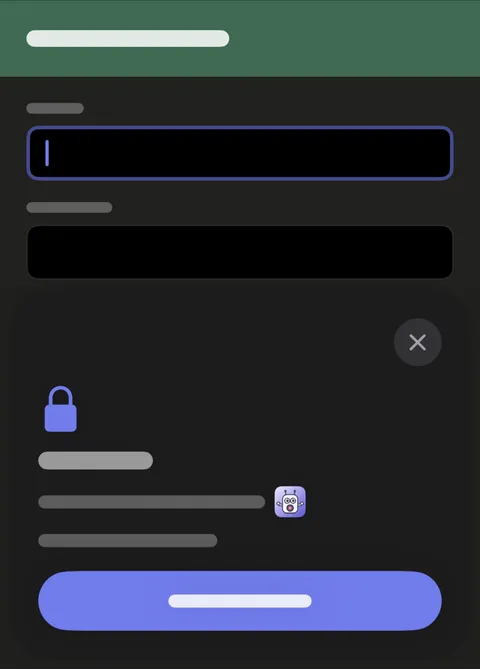
- Näkyviin tulee lyhyeksi aikaa ikkuna, jossa on Didji, sillä aikaa kun Face ID tarkistaa, että kyse on sinusta (tai Didji kysyy Didji-pääsykoodiasi, jos käytät sellaista). Sitten molemmat kentät täytetään.
- Eikö tarjolla ole haluamaasi kirjautumistietoa, tai ei mitään? Napauta näppäimistön yläpuolella olevan palkin oikeassa reunassa olevaa avainta, valitse Didji ja valitse luettelosta. Kohdan Tälle sivustolle kirjautumistiedot ovat ensimmäisinä, ylimpänä se, jota käytit viimeksi tässä puhelimessa; jos sinulla on samalla sivustolla kaksi tiliä, myös näppäimistön yläpuolella tarjotaan sitä, jota käytit viimeksi.
Hyvä tietää
- Tämän sivuston arkistoidut kirjautumistiedot ja ne, jotka ovat kohdassa Äskettäin poistetut, ovat piilossa kohdassa Myös holvissasi, heti tämän sivuston kirjautumistietojen alla. Kun täytät jostakin niistä, Didji kysyy ensin: Täytä ja palauta ottaa sen taas käyttöön, Täytä palauttamatta jättää sen paikalleen. Kun valitset kohdasta Kaikki kirjautumistiedot toisen sivuston kirjautumistiedon, Didji kysyy samoin ja kertoo, mille sivustolle se on tallennettu: Täytä silti täyttää sen.
- Jotkin sivustot käyttävät samaa kirjautumista, kuten eBayn eri maiden sivustot. Kun Pidä sivustotiedot ajan tasalla on päällä Asetusten kohdassa Tietosuoja, yhdelle niistä tallennettu kirjautumistieto näkyy muilla kohdassa Tallennettu sivustolle, joka käyttää samaa kirjautumista, ja siinä kerrotaan, minne se tallennettiin. Applen luetteloon äskettäin lisätyt sivustot odottavat ensin kuukauden.
- Kirjautumiskoodia tarjotaan samalla tavalla, kun sivusto pyytää sitä.
- Jotta kirjautumistietoasi voidaan tarjota näppäimistön yläpuolella jo ennen kuin Didji on auki, iOS pitää luetteloa kunkin kirjautumistiedon sivustosta ja käyttäjätunnuksesta, vain puhelimessasi. Salasana pysyy lukittuna Didjissä, kunnes Didji on tarkistanut, että kyse on sinusta.
- Jos kirjautumistietoasi ei tarjota lainkaan, katso Salasanaani ei tarjota.
Katso myös
Tarvitsetko vielä apua?
Kirjoita meille osoitteeseen hello@didji.app, ja kerro, mitä laitetta käytät, jos voit.
Älä koskaan lähetä salasanaa tai palautuskoodiasi kenellekään, et meillekään. Mitä emme voi tehdä puolestasi.