ヘルプ
アプリやWebサイトでパスワードを入力する


入力欄をタップしてください。Face IDで確認できたら、ぼくが入力します。
Didjiの自動入力をオンにしておけば、2回タップして画面を見るだけでサインインできます。まだオンにしていない場合は、パスワードを自動で入力するから始めてください。
- Webサイトまたはアプリで、ユーザ名かパスワードの入力欄をタップします。キーボードの上に、iOSがDidjiのログインを表示します。
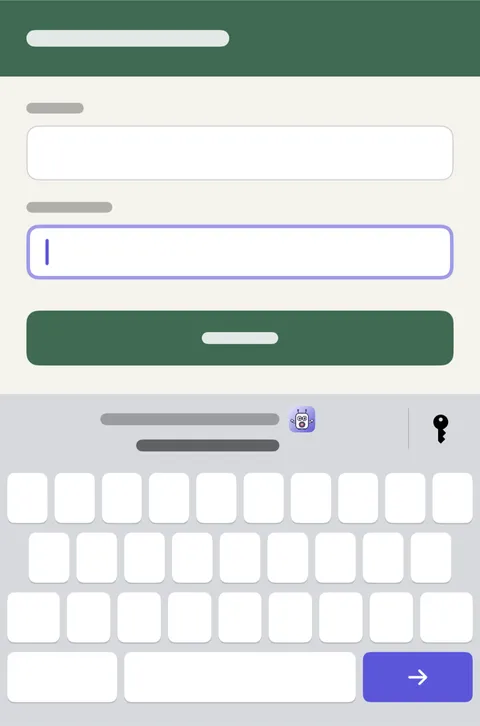
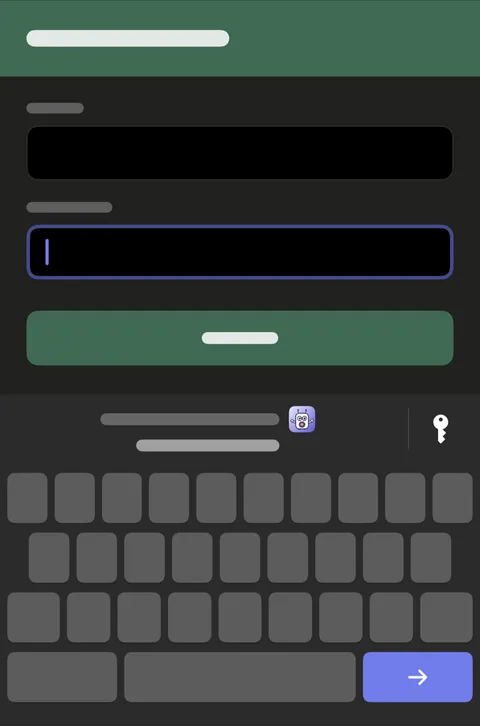
- ログインをタップします。(画面の下にカードで表示されることもあります。その場合は、カードのパスワードを入力をタップします。)
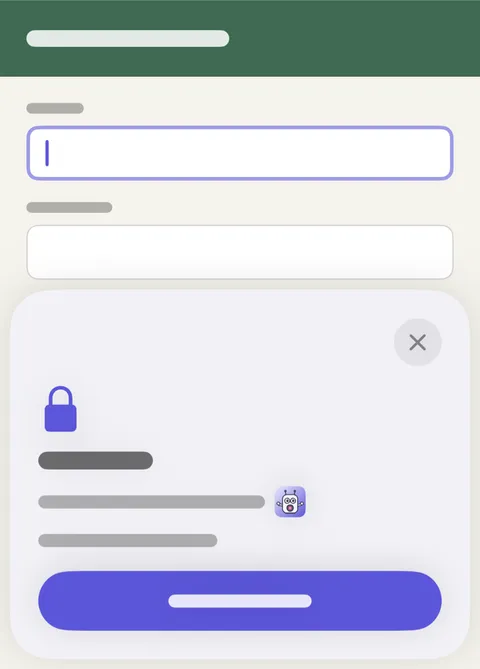
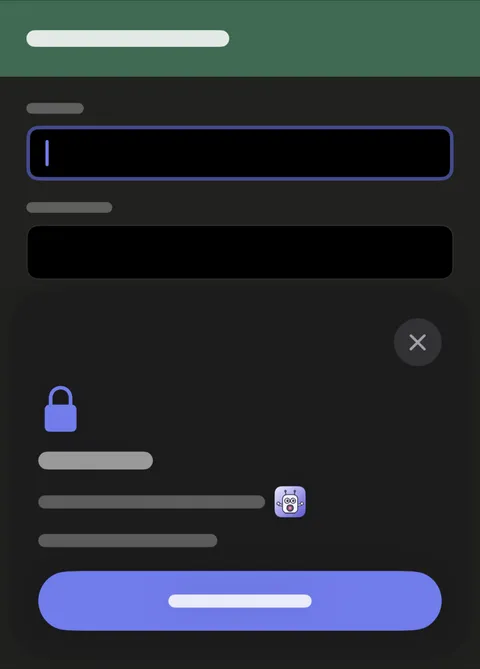
- Face IDで本人確認をする間(Didjiパスコードを使っている場合は、その入力を求める間)、Didjiの小さなシートが表示されます。そのあと、両方の入力欄に入力されます。
- 目的のログインではない場合や、何も表示されない場合は、キーボードの上のバーの右端にある鍵をタップし、Didjiを選んで、リストから選択します。このサイト用のログインが最初に表示され、このiPhoneで最近使ったものがいちばん上に来ます。同じサイトにアカウントが2つある場合は、最後に使った方がキーボードの上にも表示されます。
知っておくと便利
- このサイトのアーカイブ済みのログインと、“最近削除した項目”にあるログインは、このサイト用のログインのすぐ下の保管庫にはほかにという見出しの下にまとめられています。そこから入力するときは、先に確認があります。入力して復元を選ぶと再び使える状態に戻り、入力のみを選ぶと今の場所に残ります。すべてのログインからほかのWebサイト用のログインを選んだ場合も、そのログインのWebサイトを示して確認があります。このまま入力を選ぶと入力されます。
- eBayの各国のサイトのように、ひとつのサインインを共有するサイトもあります。Didjiの設定のプライバシーでWebサイトの情報を最新に保つをオンにしていると、あるサイト用に保存したログインが、ほかのサイトでも同じサインインを使うサイト用に保存済みの下に、保存したサイトの名前とともに表示されます。Appleのリストに新しく追加されたサイトは、1か月たってから表示されます。
- サインインコードも、サイトから求められたときに同じ方法で表示されます。
- Didjiを開く前にキーボードの上にログインを表示できるよう、iOSは各ログインのWebサイトとユーザ名のリストを、このiPhoneの中にだけ保持しています。パスワードは、Didjiが本人確認を済ませるまで、Didjiの中で鍵で保護されたままです。
- ログインがまったく表示されない場合は、パスワードが表示されないを参照してください。
関連記事
まだ解決しませんか?
hello@didji.appまでご連絡ください。できれば、お使いのデバイスもお知らせください。
パスワードや復旧コードは、私たちを含め、誰にも送らないでください。 私たちにできないこと.