Ajuda
Preencher uma palavra‑passe numa app ou num site


Toque no campo e eu preencho‑o, assim que o Face ID olhar para si.
Com o Autopreenchimento ativado para o Didji, iniciar sessão leva dois toques e um olhar. Se ainda não estiver ativado, comece por Preencher as palavras‑passe por si.
- No site ou na app, toque no campo do nome de utilizador ou da palavra‑passe. Por cima do teclado, o iOS sugere o seu início de sessão do Didji.
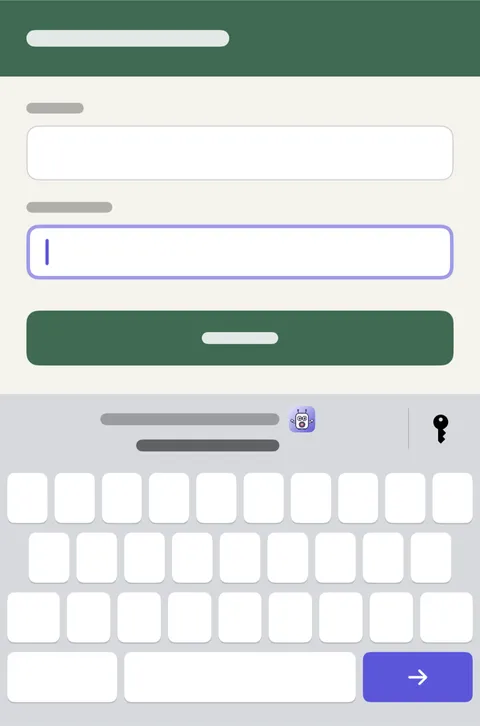
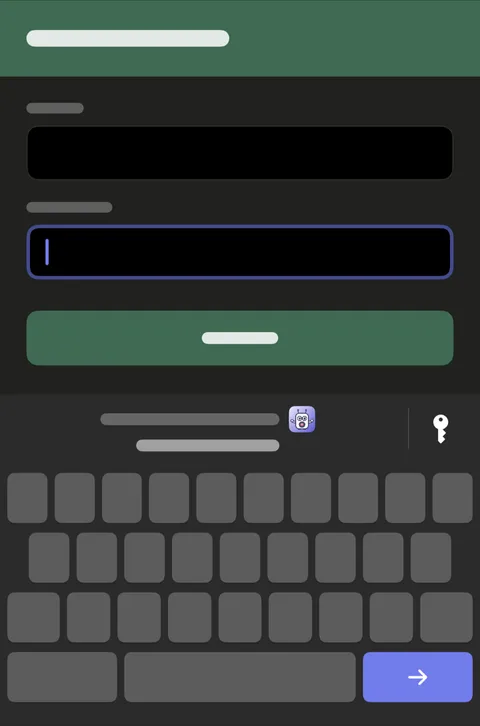
- Toque no início de sessão. (Por vezes o iOS mostra‑o numa janela na parte de baixo do ecrã; nesse caso, toque aí em Preencher palavra‑passe.)
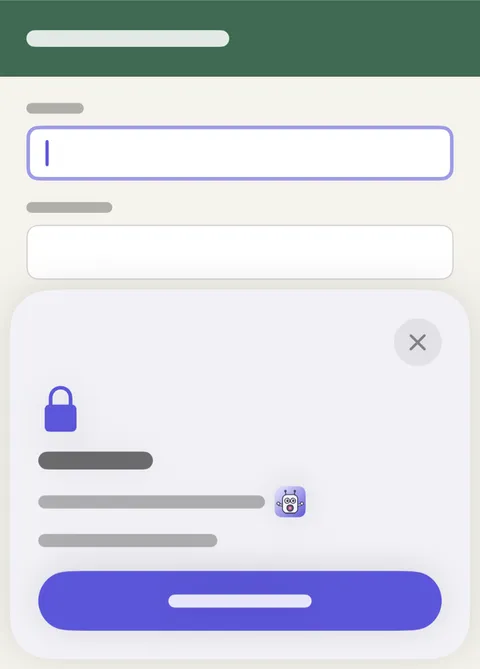
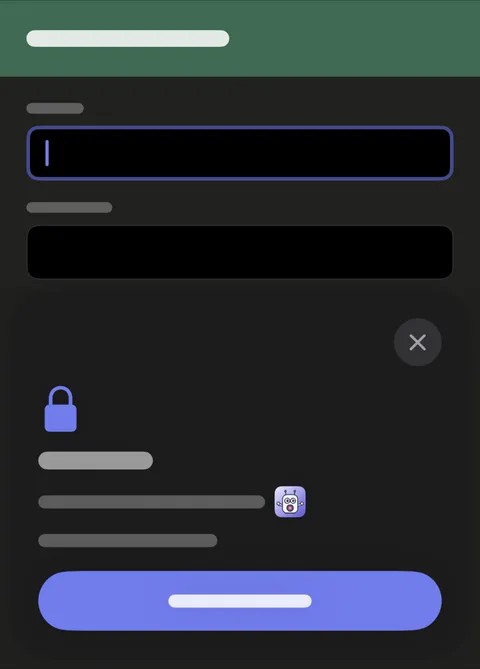
- Aparece uma pequena janela com o Didji enquanto o Face ID confirma a sua identidade (ou pede o seu código do Didji, se usar um). Depois, os dois campos ficam preenchidos.
- Não é o início de sessão que queria, ou não aparece nenhum? Toque no símbolo de chave à direita da barra por cima do teclado, escolha Didji e selecione um na lista. Os inícios de sessão em Para este site aparecem primeiro, com o que usou mais recentemente neste iPhone no topo; com duas contas no mesmo site, o que usou por último é também o sugerido por cima do teclado.
Convém saber
- Os inícios de sessão arquivados deste site, e os que estão em Apagados recentemente, ficam guardados em Também no seu cofre, logo abaixo dos inícios de sessão deste site. Preencher a partir de um deles pede confirmação primeiro: Preencher e restaurar volta a pô‑lo em uso, Só preencher deixa‑o onde está. Um início de sessão de outro site, escolhido em Todos os inícios de sessão, também pede confirmação, indicando o seu próprio site: Preencher mesmo assim preenche‑o.
- Alguns sites partilham um só início de sessão, como os vários países do eBay. Com a opção Manter a informação dos sites atualizada ativada em Privacidade, nas Definições, um início de sessão guardado para um deles aparece nos outros em Guardados para um site que partilha este início de sessão, com a indicação de onde foi guardado. Um site acabado de entrar na lista da Apple só aparece ao fim de um mês.
- Um código de início de sessão é sugerido da mesma forma, quando um site o pede.
- Para sugerir o seu início de sessão por cima do teclado antes de o Didji estar aberto, o iOS guarda uma lista com o site e o nome de utilizador de cada início de sessão, apenas no seu iPhone. A palavra‑passe fica fechada no Didji até o Didji confirmar a sua identidade.
- Se o seu início de sessão não for sugerido de todo, consulte A minha palavra‑passe não é sugerida.
Consulte também
Ainda com dificuldades?
Escreva-nos para hello@didji.app e, se puder, diga-nos que dispositivo está a usar.
Nunca envie uma palavra‑passe nem o seu código de recuperação a ninguém, nem mesmo a nós. O que não podemos fazer por si.