Ayuda
Rellenar una contraseña en una app o un sitio web


Toca el campo, y lo relleno en cuanto Face ID te haya echado un vistazo.
Con el Autorrelleno activado para Didji, iniciar sesión cuesta dos toques y una mirada. Si aún no está activado, empieza por Didji rellena tus contraseñas.
- En el sitio web o en la app, toca el campo del nombre de usuario o de la contraseña. Encima del teclado, iOS te ofrece tu inicio de sesión de Didji.
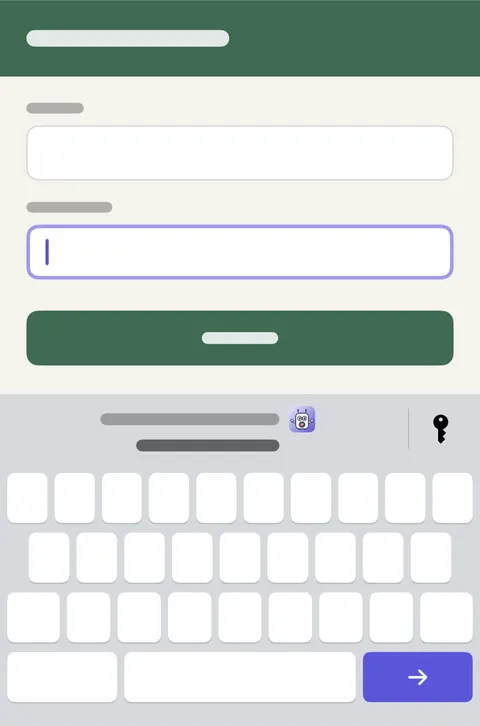
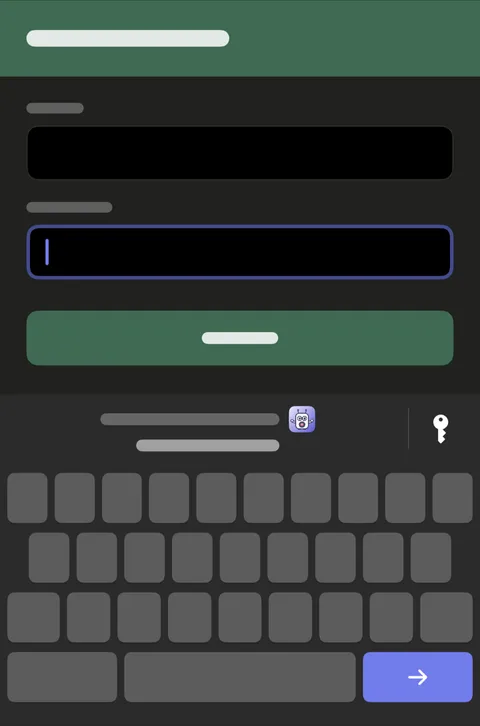
- Toca el inicio de sesión. (A veces iOS lo muestra en un recuadro en la parte inferior de la pantalla; en ese caso, toca Rellenar contraseña ahí.)
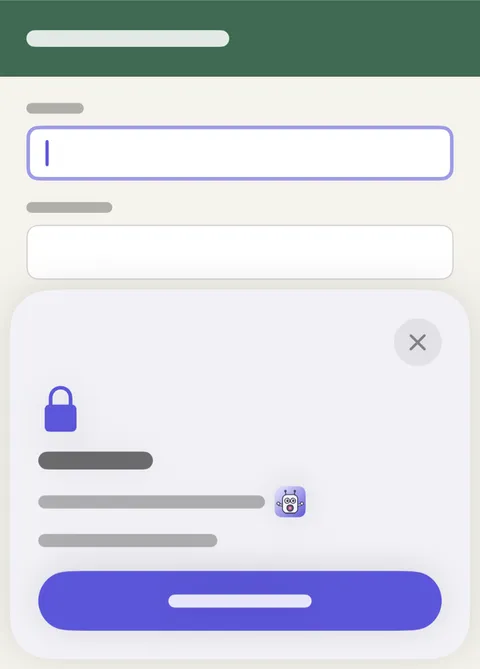
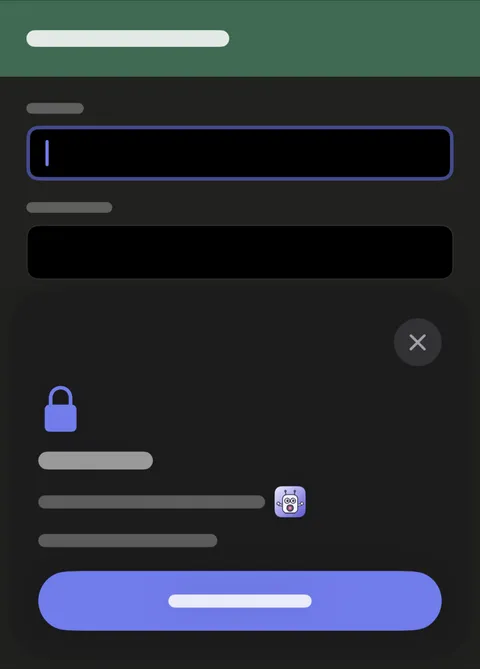
- Aparece una hoja breve con Didji mientras Face ID comprueba que eres tú (o te pide tu código de Didji, si usas uno). Después se rellenan los dos campos.
- ¿No es el inicio de sesión que querías, o no se ofrece ninguno? Toca la llave a la derecha de la barra que hay encima del teclado, elige Didji y escoge de la lista. Los inicios de sesión de Para este sitio van primero, con el que usaste más recientemente en este móvil arriba del todo; si tienes dos cuentas en un mismo sitio, la que usaste por última vez es también la que se ofrece encima del teclado.
Conviene saber
- Los inicios de sesión archivados de este sitio, y los que están en Eliminado recientemente, quedan apartados en También en tu caja fuerte, justo debajo de los inicios de sesión de este sitio. Si rellenas desde uno de ellos, Didji te pregunta primero: Rellenar y restaurar lo vuelve a poner en uso, Solo rellenar lo deja donde está. Si eliges en Todos los inicios de sesión uno de otro sitio web, Didji también te pregunta, indicando el sitio web de ese inicio de sesión: Rellenar de todos modos lo rellena.
- Algunos sitios comparten un mismo inicio de sesión, como los distintos países de eBay. Con Mantener actualizada la información de los sitios web activado en Privacidad, dentro de Ajustes, un inicio de sesión guardado para uno de ellos aparece en los demás en Guardados para un sitio con el mismo inicio de sesión, indicando dónde se guardó. Los sitios que se acaban de añadir a la lista de Apple esperan primero un mes.
- Un código de inicio de sesión se ofrece de la misma forma, cuando un sitio lo pide.
- Para ofrecer tu inicio de sesión encima del teclado antes de que Didji esté abierto, iOS guarda una lista con el sitio web y el nombre de usuario de cada inicio de sesión, solo en tu móvil. La contraseña sigue cerrada con llave en Didji hasta que Didji haya comprobado que eres tú.
- Si tu inicio de sesión no se ofrece en absoluto, consulta No se ofrece mi contraseña.
Ver también
¿Sigues atascado?
Escríbenos a hello@didji.app y, si puedes, dinos qué dispositivo usas.
Nunca envíes una contraseña ni tu código de recuperación a nadie, ni siquiera a nosotros. Lo que no podemos hacer por ti.