Aiuto
Inserire una password in un’app o in un sito web


Tocca il campo, e lo compilo io appena Face ID ti ha dato un’occhiata.
Quando l’inserimento automatico è attivo per Didji, per accedere bastano due tocchi e uno sguardo. Se non è ancora attivo, comincia da Didji inserisce le password per te.
- Nel sito web o nell’app, tocca il campo del nome utente o della password. Sopra la tastiera, iOS ti propone il tuo accesso da Didji.
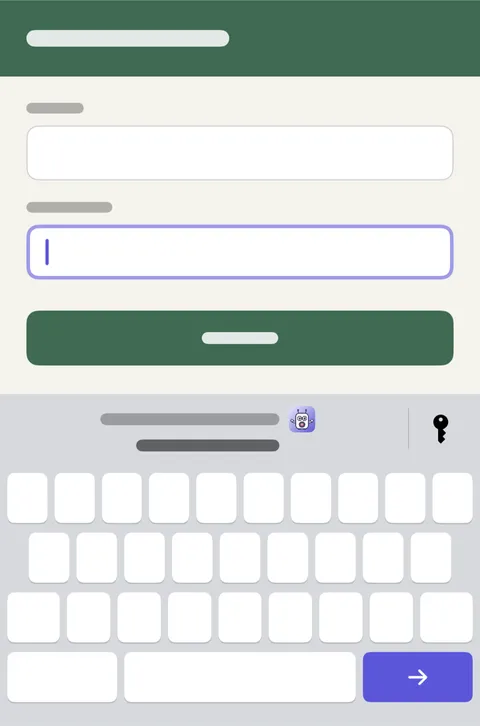
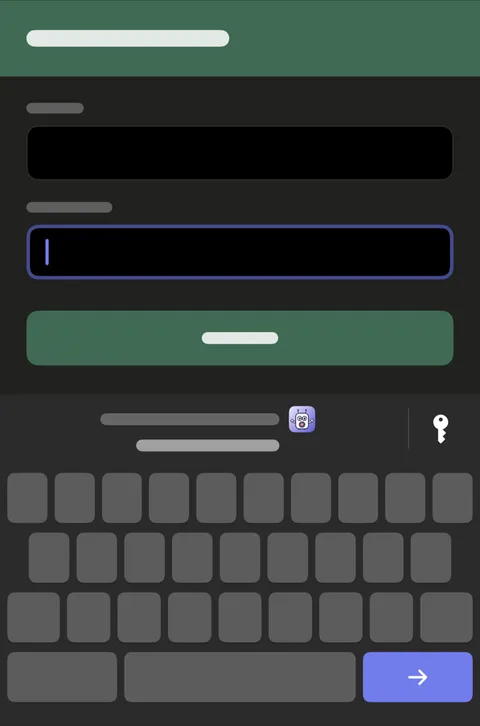
- Tocca l’accesso. (A volte iOS lo mostra invece in un riquadro in fondo allo schermo; lì tocca Inserisci password.)
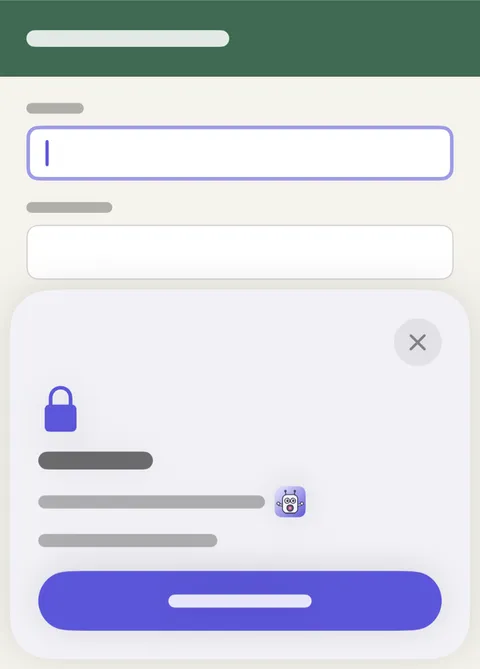
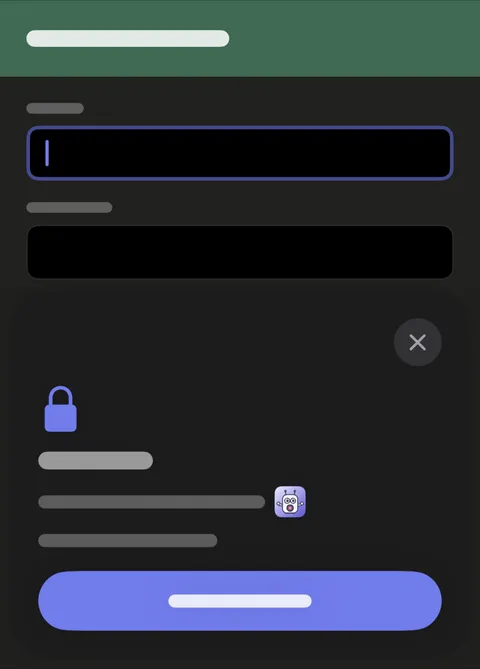
- Mentre Face ID verifica che sei tu (o ti chiede il codice Didji, se ne usi uno), compare un piccolo pannello con Didji. Poi entrambi i campi vengono compilati.
- Non è l’accesso che volevi, o non ne viene proposto nessuno? Tocca la chiave a destra della barra sopra la tastiera, scegli Didji e poi l’accesso dall’elenco. Gli accessi sotto Per questo sito vengono per primi, con in cima quello che hai usato più di recente su questo telefono; se hai due account sullo stesso sito, quello usato per ultimo è anche quello proposto sopra la tastiera.
Buono a sapersi
- Gli accessi in Archivio per questo sito, e quelli in Eliminati di recente, sono raccolti sotto Anche nella tua cassaforte, appena sotto gli accessi per questo sito. Se inserisci uno di questi, Didji prima ti chiede cosa fare: Inserisci e ripristina lo rimette in uso, Inserisci soltanto lo lascia dov’è. Se da Tutti gli accessi scegli un accesso di un altro sito web, anche in questo caso Didji ti chiede cosa fare, indicando il sito di quell’accesso: Inserisci comunque lo inserisce.
- Alcuni siti condividono un unico accesso, per esempio eBay nei vari paesi. Con Mantieni aggiornate le informazioni sui siti web attivo sotto Privacy in Impostazioni, un accesso salvato per uno di questi siti compare sugli altri sotto Salvati per un sito che condivide questo accesso, con l’indicazione di dove è stato salvato. I siti appena aggiunti all’elenco di Apple compaiono solo dopo un mese.
- Un codice di accesso viene proposto allo stesso modo, quando un sito lo chiede.
- Per proporti il tuo accesso sopra la tastiera prima che Didji sia aperto, iOS conserva un elenco con il sito web e il nome utente di ogni accesso, solo sul tuo telefono. La password resta chiusa a chiave in Didji finché Didji non ha verificato che sei tu.
- Se il tuo accesso non viene proposto affatto, vedi La mia password non viene proposta.
Vedi anche
Serve ancora aiuto?
Scrivici a hello@didji.app, e se puoi dicci quale dispositivo usi.
Non inviare mai una password o il tuo codice di recupero a nessuno, nemmeno a noi. Cosa non possiamo fare per te.