Ayuda
Compartir con alguien


Comparte lo que elijas con quien elijas. Solo tú puedes cambiarlo.
En Didji: La pantalla principal: Personas y lugares, luego su página, luego Compartir
Puedes compartir las fichas que elijas con alguien cercano, para que su Didji también las muestre: el Wi‑Fi con tu pareja, los datos de uno de tus padres con un hermano o hermana, los papeles del coche con quien lo conduce. Os conectáis una vez y luego marcas las fichas de una en una.
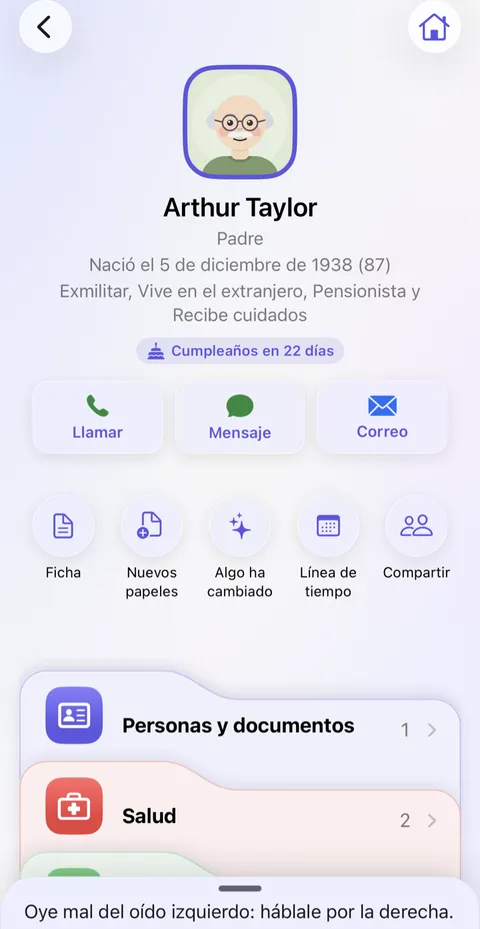
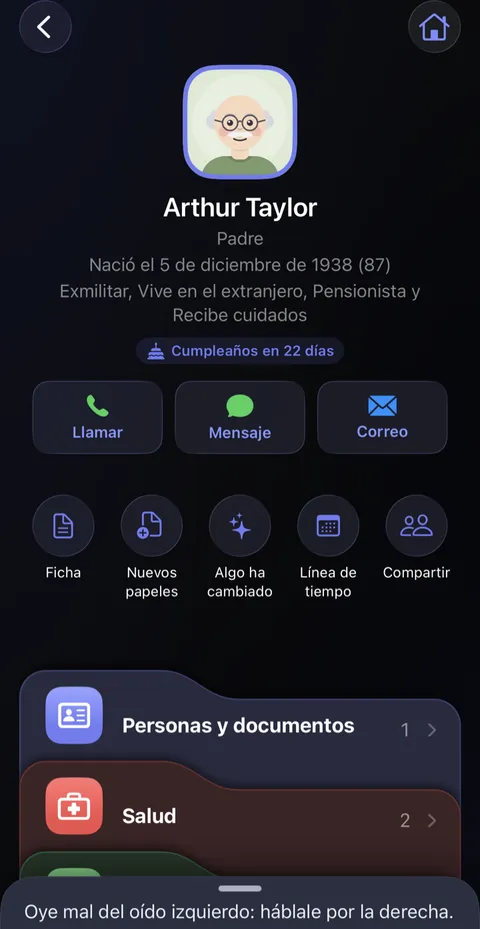
- Abre su página en Personas y lugares y toca Compartir, el botón redondo que hay bajo su nombre. (O toca Invitar a … a Didji en su recuadro Compartir. Si ya has enviado la invitación, el botón dice Invitación enviada; tócalo para volver a ver el código. Cuando alguien la ha aceptado, el código ya no se puede volver a mostrar, y Didji te pide que confirmes que es esa persona.)
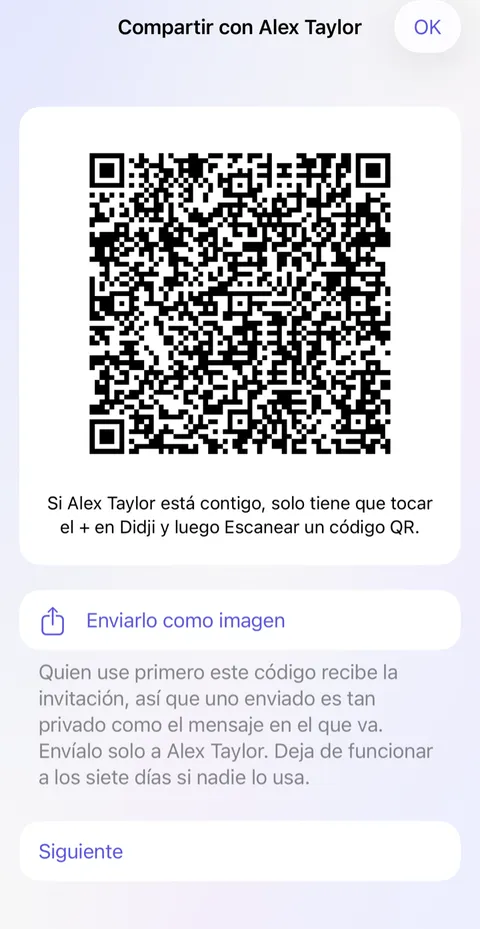
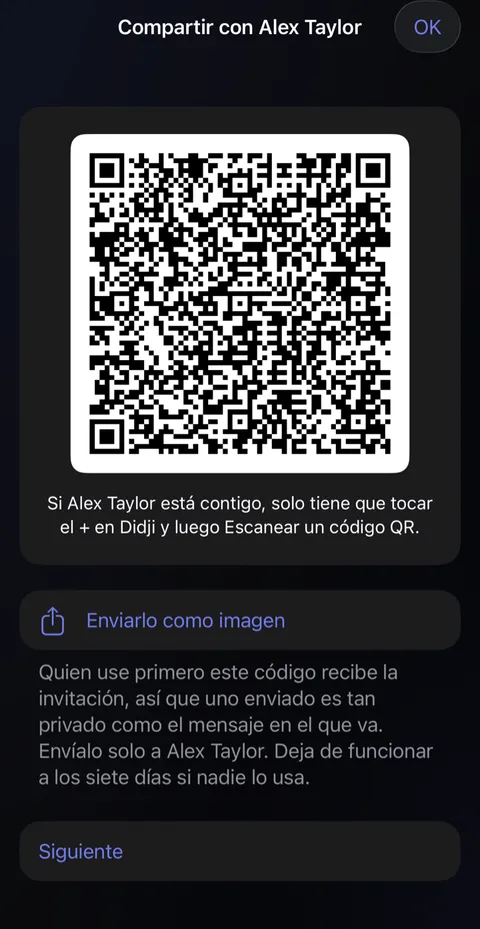
- Didji crea una invitación: un código cuadrado. Si esa persona está contigo, lo escanea en su Didji: ¿Te han enviado un código para compartir? en su primera pantalla, o el redondo y luego Escanear un código QR. Si no, toca Enviarlo como imagen.
- Cuando acepte, Didji te pide que compruebes que de verdad es esa persona. Toca Sí, conectar.
- Ahora, en cualquier ficha, toca Compartido con y marca su nombre. La ficha aparece en su Didji.
Conviene saber
- Esa persona necesita Didji en su móvil, pero no tiene que comprarlo: ver lo que compartes es gratis. Si Didji aún no sabe quién es alguno de los dos, te pide un nombre.
- Un código enviado como imagen se puede compartir directamente con Didji: esa persona mantiene pulsada la imagen, toca Compartir y luego Didji.
- Una invitación enviada sirve para quien la use primero, así que envíala solo a esa persona. Deja de funcionar a los siete días.
- Añadir un último día comparte una ficha durante un tiempo y luego la retira sola.
Ver también
¿Sigues atascado?
Escríbenos a hello@didji.app y, si puedes, dinos qué dispositivo usas.
Nunca envíes una contraseña ni tu código de recuperación a nadie, ni siquiera a nosotros. Lo que no podemos hacer por ti.