Help
Een back-up van je kluis maken


iCloud houdt je apparaten gelijk, maar als daar iets misgaat, gaat het op allemaal tegelijk mis. Een back-up is een kopie die alleen jij hebt. Laten we er een maken.
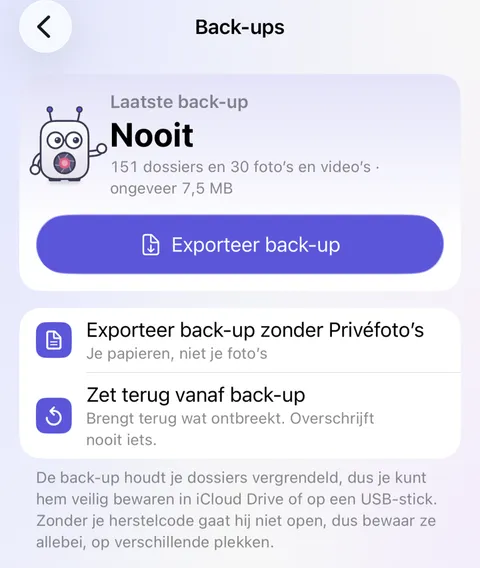
In Didji: Instellingen, dan Apparaten en gegevens, dan Back-ups
Een back-up is één bestand met je hele kluis, nog steeds vergrendeld, dus je kunt het bijna overal veilig bewaren: in iCloud Drive, op een USB-stick, op je computer. Op je eigen apparaten wordt hij teruggezet in je kluis; op elk ander apparaat gaat hij open met de herstelkit die je had toen je hem maakte, dus bewaar die twee op verschillende plekken.
- Tik op het hoofdscherm linksboven op het tandwiel . Instellingen wordt geopend.
- Scrol omlaag naar de tegel Apparaten en gegevens en tik op Back-ups. De rij laat al zien wanneer je de laatste hebt gemaakt: ‘Nooit’, ‘Vandaag’, ‘12 dagen geleden’.
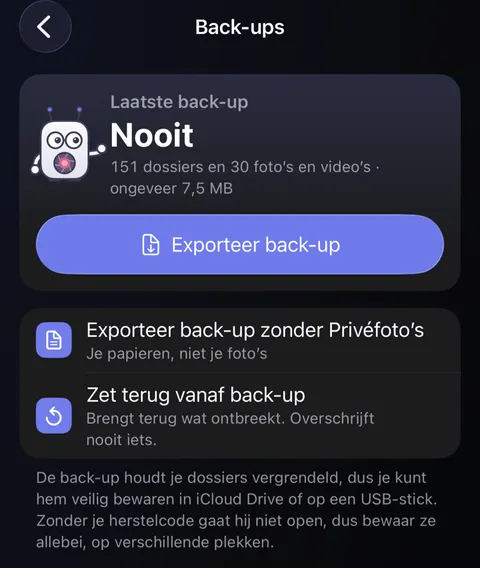
- Tik in het scherm Back-ups op Maak nu een back-up, de grote knop in de tegel bovenaan, onder wanneer je de laatste hebt gemaakt. Een tegel laat zien hoe ver het bestand is, en Annuleer stopt het; Didji leest het bestand daarna helemaal door voordat het wordt aangeboden, dus een back-up die je wordt aangeboden, is er een die kan worden teruggezet.
- iOS vraagt waar het bestand moet worden bewaard. Kies een plek, zoals een map in iCloud Drive of een USB-stick, en bevestig.
- Terug in Didji leest Didji de bewaarde kopie helemaal door, dan verschijnt eronder Back-up bewaard met waar hij staat en hoe groot hij is, gecontroleerd, en de rij Back-ups toont vandaag. Een kopie die niet af is, zegt dat in plaats daarvan, en telt niet mee.
Goed om te weten
- Het bestand krijgt de datum in zijn naam, zoals Didji-2026-10-05.didjibackup.
- Als je Privéfoto’s gebruikt, verschijnt er onder de tegel een regel: Maak een back-up zonder Privéfoto’s, voor een kopie met je papieren en zonder je foto’s. Die telt niet als back-up van de hele kluis.
- Als je drie maanden geen back-up hebt gemaakt, zet Didji een tegel op het hoofdscherm om je eraan te herinneren.
- Een back-up terugzetten doe je met Zet terug vanaf back-up, de laatste regel in de witte tegel; zie Een back-up terugzetten.
Zie ook
Kom je er niet uit?
Schrijf ons op hello@didji.app, en vertel ons welk apparaat je gebruikt als dat kan.
Stuur nooit een wachtwoord of je herstelcode naar iemand, ook niet naar ons. Wat we niet voor je kunnen doen.