Hjelp
Ta sikkerhetskopi av hvelvet ditt


iCloud holder enhetene dine i takt, men hvis noe går galt der, går det galt på alle samtidig. En sikkerhetskopi er en kopi bare du har. La oss lage en.
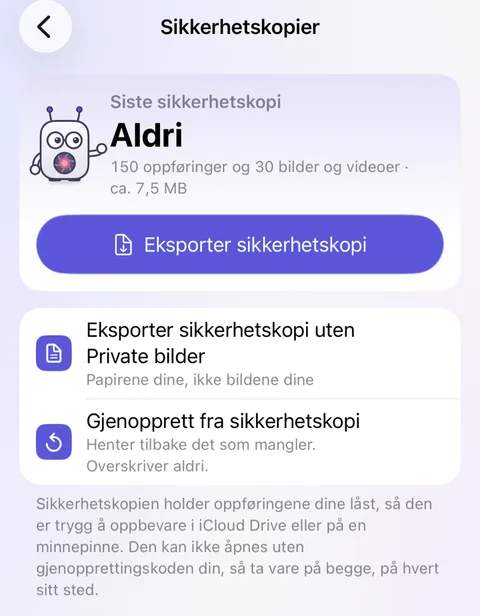
I Didji: Innstillinger, deretter Enheter og data, deretter Sikkerhetskopier
En sikkerhetskopi er én enkelt fil med hele hvelvet ditt, fortsatt låst, så den er trygg å oppbevare nesten hvor som helst: i iCloud Drive, på en minnepinne, på datamaskinen din. På dine egne enheter gjenopprettes den inn i hvelvet ditt; på alle andre åpnes den med gjenopprettingssettet du hadde da du laget den, så oppbevar de to på forskjellige steder.
- Trykk på tannhjulet øverst til venstre på startsiden. Innstillinger åpnes.
- Bla ned til ruten med overskriften Enheter og data, og trykk på Sikkerhetskopier. Raden sier allerede når du sist tok en: «Aldri», «I dag», «for 12 dager siden».
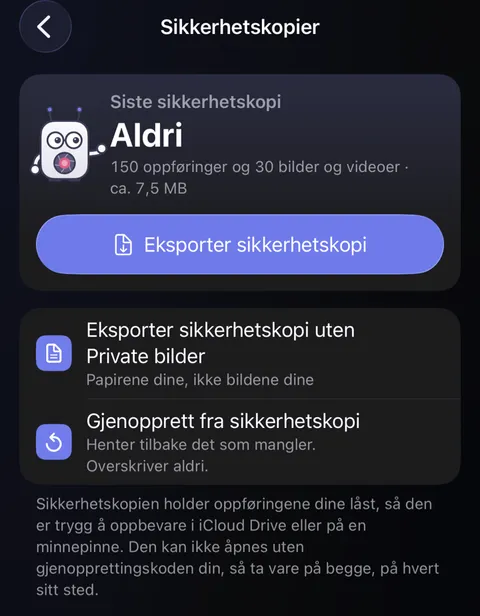
- På skjermen Sikkerhetskopier trykker du på Sikkerhetskopier nå, den store knappen i ruten øverst, under når du sist tok en. En rute viser hvor langt filen har kommet, og Avbryt stopper den; Didji leser deretter hele filen før den tilbys, så en sikkerhetskopi som tilbys, er en som lar seg gjenopprette.
- iOS spør hvor filen skal lagres. Velg et sted, for eksempel en mappe i iCloud Drive eller en minnepinne, og bekreft.
- Tilbake i Didji leser Didji gjennom hele den lagrede kopien, og deretter vises Sikkerhetskopi lagret under, med hvor den havnet og hvor stor den er, sjekket, og raden Sikkerhetskopier viser «I dag». En kopi som ikke ble ferdig, sier fra om det i stedet, og telles ikke.
Greit å vite
- Filen får datoen i navnet, for eksempel Didji-2026-10-05.didjibackup.
- Hvis du oppbevarer bilder i Private bilder, vises en linje under ruten: Sikkerhetskopier uten Private bilder, for en kopi med papirene dine, men uten bildene. Den regnes ikke som en sikkerhetskopi av hele hvelvet.
- Hvis du ikke har tatt sikkerhetskopi på tre måneder, viser Didji en rute på startsiden som nevner det.
- Å hente inn en sikkerhetskopi igjen gjør du med Gjenopprett fra sikkerhetskopi, den siste linjen i den hvite ruten; se Gjenopprette fra en sikkerhetskopi.
Se også
Står du fortsatt fast?
Skriv til oss på hello@didji.app, og fortell oss gjerne hvilken enhet du bruker.
Send aldri et passord eller gjenopprettingskoden din til noen, heller ikke til oss. Det vi ikke kan gjøre for deg.