Ajuda
Mudar para o Didji a partir de outra app


Diga‑me onde estão agora as suas palavras‑passe e eu mostro‑lhe exatamente onde tocar. É mais fácil do que parece.
No Didji: Ecrã inicial: , depois , depois Trazer de outra app…
Mudar de outra app de palavras‑passe não tem de significar escrever tudo outra vez. O Didji tem uma página para cada uma das apps habituais, com os botões exatos a premir nessa app, e a maioria delas envia tudo diretamente.
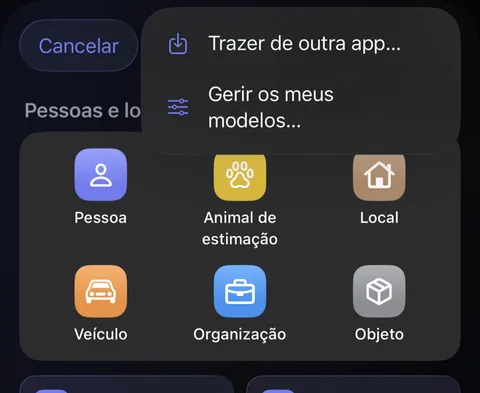
- No ecrã inicial, toque no redondo no canto inferior direito. No ecrã Novo, toque em no canto superior direito e depois em Trazer de outra app…. (Também está em Definições, em Dispositivos e dados, depois Mudar para o Didji.)
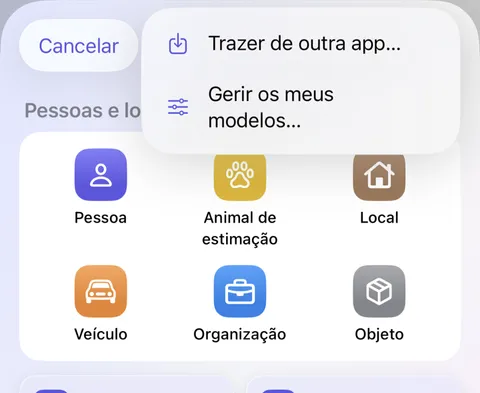
- Abre‑se Mudar para o Didji, que pergunta onde estão agora as suas palavras‑passe. As apps marcadas com Direto e um raio verde enviam tudo diretamente; as apps marcadas com Computador precisam de um.
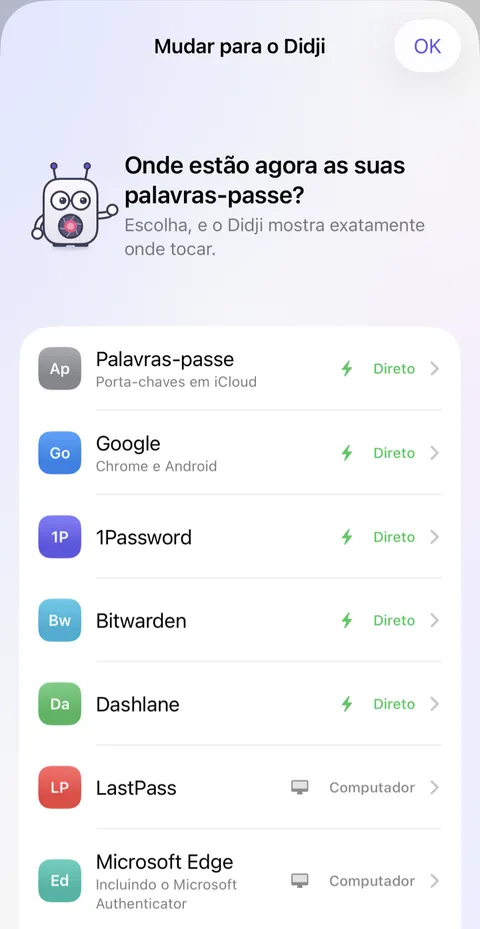
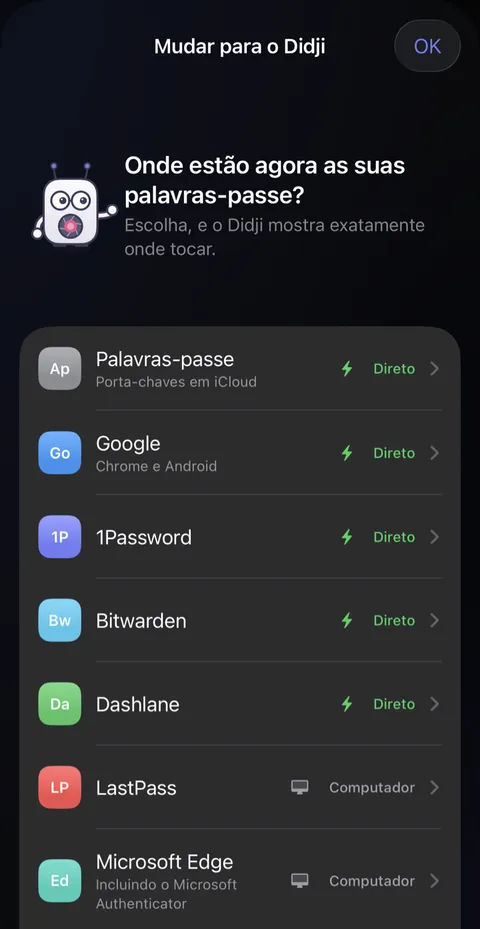
- Toque na sua app. A página dessa app lista os passos a seguir nela, numerados, com os nomes exatos dos botões.
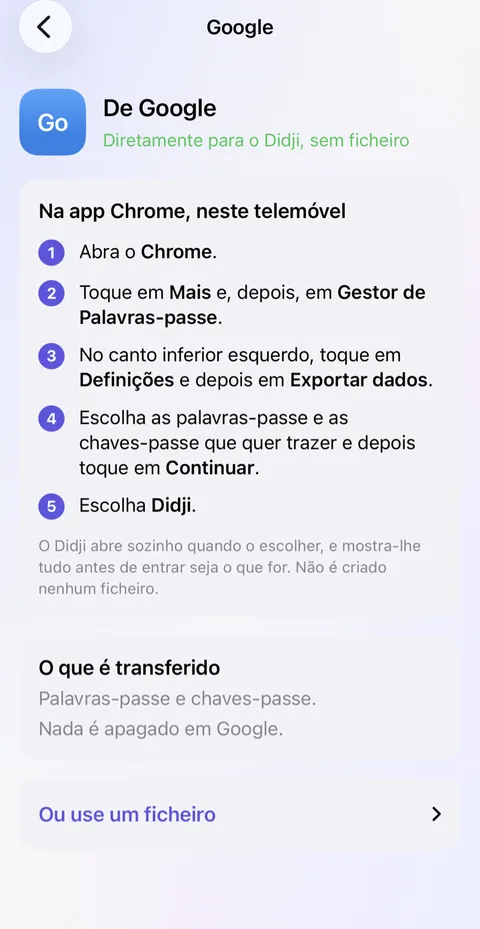
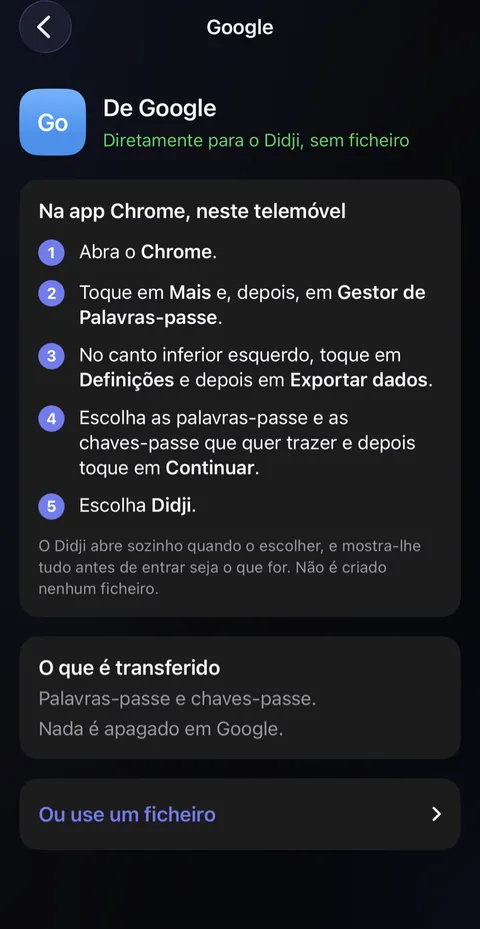
- Siga‑os. Quando a outra app entregar tudo, o Didji abre sozinho e mostra‑lhe tudo antes de qualquer coisa entrar.
Mudar para o Didji
Um pequeno filme de animação na cozinha dos Taylor. Chega uma carta a avisar que a assinatura da app de palavras‑passe da Sam vai ser renovada em breve, e ela imagina uma montanha de caixas com as etiquetas palavras‑passe, chaves‑passe e códigos. Abre o Didji no telemóvel, desbloqueia-o com Face ID, e o Didji mostra seis inícios de sessão prontos a passar para cá; depois, ela toca em Importar. As fichas de início de sessão e as caixas voam da app antiga para o Didji, a app antiga encolhe até desaparecer, e a carta da renovação vai para o lixo. O filme termina com o ícone do Didji e “Traga as suas palavras‑passe. Pague uma vez. Adeus às assinaturas!”
O que se diz
- Mais um ano, mais uma renovação.
- Mudar de casa parece dar muito trabalho.
- As palavras‑passe dela passam todas de uma vez.
- Traga as suas palavras‑passe. Pague uma vez. Adeus às assinaturas!
Convém saber
- A app Palavras‑passe, a Google, o 1Password, o Bitwarden e o Dashlane enviam tudo diretamente, sem ficheiro.
- O LastPass, o Microsoft Edge e o Firefox precisam de um computador e enviam um ficheiro. O Didji oferece‑se para o apagar depois de o importar.
- Nada é apagado na outra app, por isso pode confirmar que chegou tudo antes de a deixar.
- O que veio passa a ser seu até dizer o contrário. Se algumas fichas forem de outra pessoa, De quem são estas fichas?, na última página, abre uma lista para assinalar as dela.
- Se faltar alguma coisa que esperava, consulte Uma importação deixou coisas de fora.
A seguir: Preencher as palavras‑passe por si
Consulte também
Ainda com dificuldades?
Escreva-nos para hello@didji.app e, se puder, diga-nos que dispositivo está a usar.
Nunca envie uma palavra‑passe nem o seu código de recuperação a ninguém, nem mesmo a nós. O que não podemos fazer por si.