Ohje
Palauttaminen varmuuskopiosta


Varmuuskopio tuo takaisin vain puuttuvat tietueet. Se ei koskaan muuta tietuetta, joka on jo täällä.
Didjissä: Asetukset, sitten Laitteet ja tiedot, sitten Varmuuskopiot
Varmuuskopio on tiedosto, jonka tallensit valinnalla Varmuuskopioi nyt, ja sen nimen lopussa on .didjibackup. Kun palautat sen, holviin lisätään takaisin jokainen tietue, jota siinä ei enää ole, ja jokainen täällä jo oleva tietue jää täsmälleen ennalleen, joten sitä on turvallista kokeilla, vaikka et olisi varma, mitä puuttuu. Avaa Didji ja pidä tiedosto paikassa, johon puhelimesi ylettyy, kuten iCloud Drivessa.
- Avaa Asetukset napauttamalla etusivun vasemmassa yläkulmassa olevaa ratasta .
- Vieritä alas ruutuun, jonka otsikko on Laitteet ja tiedot, ja napauta Varmuuskopiot.
- Napauta Palauta varmuuskopiosta, valkoisen ruudun viimeistä riviä.
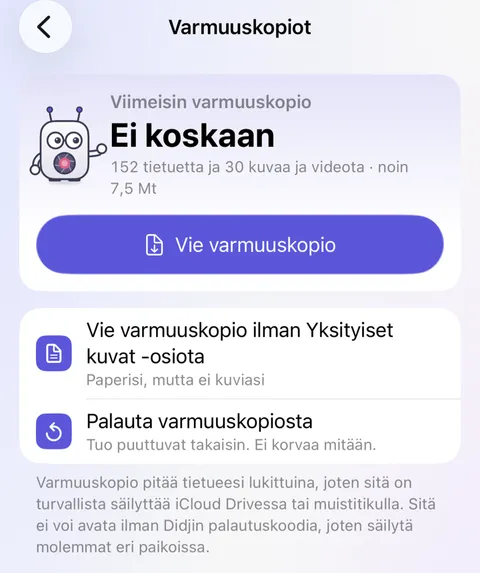
- Tiedostot-appi avautuu. Etsi varmuuskopiosi ja napauta sitä.
- Didji tarkistaa koko tiedoston ennen kuin tuo mitään, ja tuo sen sitten; ruutu näyttää, kuinka pitkällä palautus on, ja Kumoa keskeyttää sen. Sitten ruudun alla oleva rivi kertoo, mitä tapahtui, esimerkiksi ”12 lisätty, 340 jo olemassa”, ja että tiedosto tarkistettiin.
Hyvä tietää
- Tämän holvin varmuuskopio palautuu kysymättä mitään, oli sinulla nyt mikä paketti tahansa. Toisen holvin varmuuskopio tai varmuuskopio, joka palautetaan uuteen laitteeseen, jossa ei vielä ole holvia, kysyy sitä palautuspakettia, joka sinulla oli varmuuskopiota tehdessäsi. Kirjoita tai skannaa sen koodi, niin varmuuskopio aukeaa; se paketti ei avaa mitään muuta. Toisen holvin varmuuskopio tuo oman ”Tämä olen minä” -henkilönsä tavallisena henkilönä, koska holvissasi on jo sellainen.
- Jos tiedostoa on muutettu sen tekemisen jälkeen, mitään ei tuoda, ja Didji kertoo sen.
- Arkistoidut tietueet palaavat varmuuskopion mukana. Kohdassa Äskettäin poistetut olevat tietueet eivät ole koskaan mukana varmuuskopiossa, ja täällä jo oleva tietue, oli se kohdassa Äskettäin poistetut tai ei, jää täsmälleen ennalleen asiakirjoineen kaikkineen.
- Asetuksesi palaavat vain holviin, jolla ei vielä ole omia asetuksia. Didji-pääsykoodi ei koskaan palaa niiden mukana: aseta se uudelleen kohdassa Asetukset, jos haluat. Varmuuskopio ei myöskään säilytä tietoa siitä, kenen kanssa jaat: jaettuna ollut tietue palaa jakamattomana, ja Didji kertoo, montako niitä on.
- Uudessa laitteessa, jossa ei vielä ole holvia, sinun ei tarvitse ensin luoda holvia. Napauta Didjin ensimmäisessä näkymässä Luo oma holvi (jos ensin tulee ilmaista kokeilua koskeva vaihe, aloita kokeilu, joka ei maksa mitään, tai napauta Ei nyt, jos siinä kerrotaan kokeilusi päättyneen), sitten Käytän jo Didjiä ja sitten Minulla on palautettava varmuuskopio. Valitse tiedosto ja kirjoita tai skannaa paketin koodi. Didji kysyy koodista iCloudilta, joten ole verkossa. Jos Didji kertoo, ettei iCloudiin saada yhteyttä, muodosta verkkoyhteys ja yritä uudelleen. Vain jos et ole koskaan käyttänyt Didjiä tällä Apple-tilillä, voit ensin luoda uuden holvin ja palauttaa varmuuskopion asetuksista yllä kuvatulla tavalla; älä koskaan tee niin, jos holvisi on jo toisessa laitteessasi, koska siitä syntyy toinen holvi. Jos varmuuskopiosta tulee oma holvinsa, Didji näyttää sinulle uuden palautuspaketin tulostettavaksi.
Katso myös
Tarvitsetko vielä apua?
Kirjoita meille osoitteeseen hello@didji.app, ja kerro, mitä laitetta käytät, jos voit.
Älä koskaan lähetä salasanaa tai palautuskoodiasi kenellekään, et meillekään. Mitä emme voi tehdä puolestasi.