Aiuto
Creare una password sicura


Ne invento una che nessuno potrebbe indovinare, nemmeno tu. Ed è proprio questo il punto.
In Didji: Impostazioni, poi Strumenti, poi Generatore di password
La password più sicura è quella che non ti verrebbe mai in mente. Didji le crea per te e, visto che se le ricorda anche, tu non devi farlo mai.
- Stai cambiando la password su un sito web? In Didji, apri l’accesso, tocca la matita e tocca Genera accanto alla password. Oppure apri il generatore da solo: tocca l’ingranaggio nella schermata principale, poi Generatore di password sotto Strumenti.
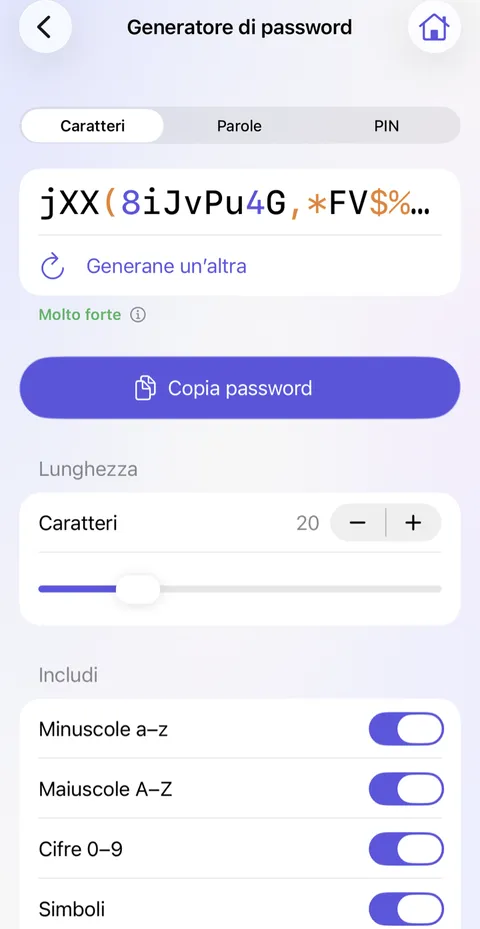
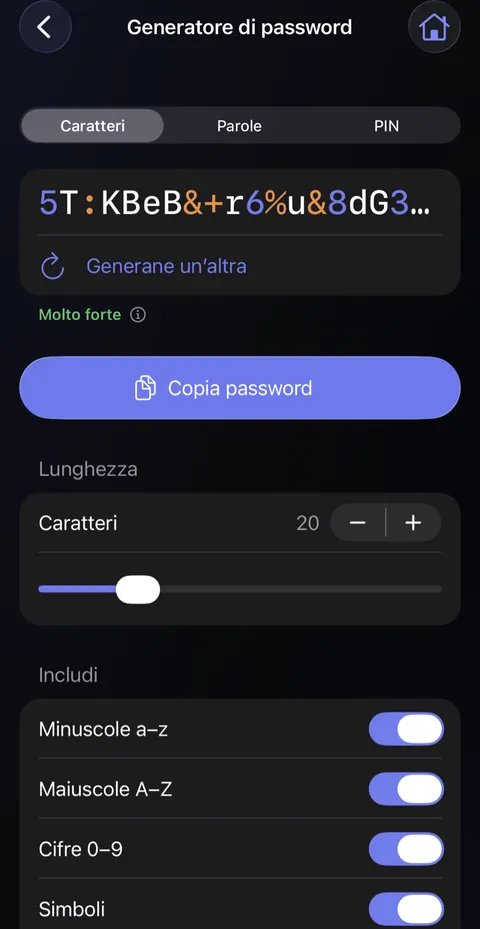
- In alto, scegli Caratteri, Parole o PIN.
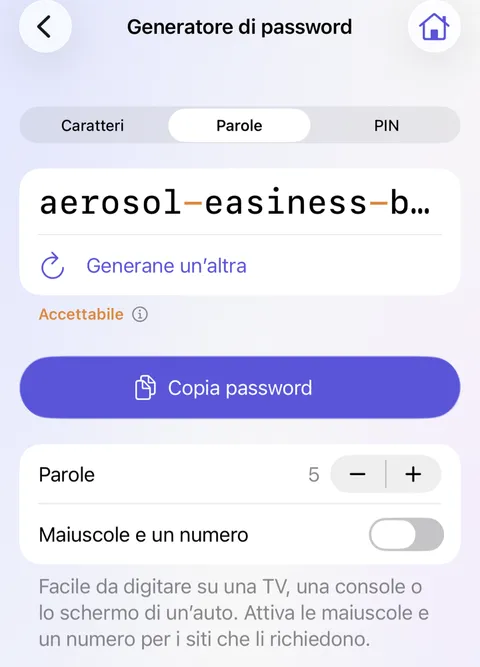
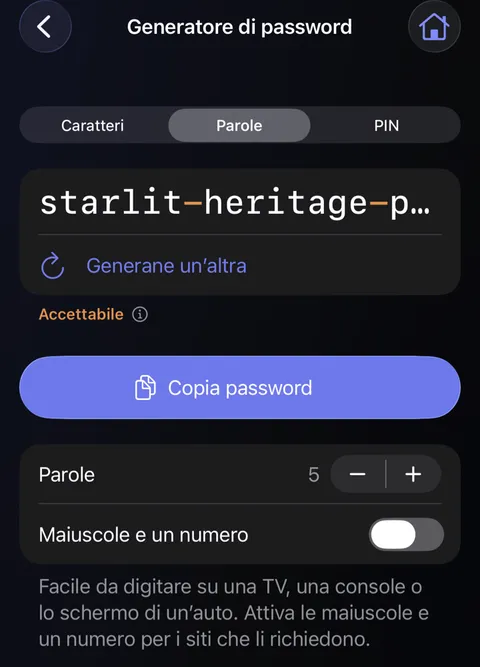
- Parole crea una password con parole vere unite da trattini, molto più facile da digitare sullo schermo di una TV o di un’auto.
- Tocca Generane un’altra finché non ti piace. Poi tocca Usa per metterla nell’accesso, o Copia password per incollarla altrove.
Buono a sapersi
- La parola sotto la password, come Molto forte, dice quanto sarebbe difficile indovinarla. Tocca il suo per sapere perché.
- Alcuni siti pretendono maiuscole e un numero: attiva Maiuscole e un numero sotto Parole.
- Con Mantieni aggiornate le informazioni sui siti web attivo sotto Privacy nelle Impostazioni, Genera su un accesso il cui sito web stabilisce regole per le password ne crea una adatta, e lo dice sotto. Cambia una qualsiasi impostazione e tornerà a crearle a modo tuo.
- Evita caratteri simili esclude O e 0, l, 1 e I, per le password che leggerai e digiterai a mano.
- Cambia la password sul sito, nel menu di un accesso e accanto a una password debole, riutilizzata o violata, apre in Safari la pagina apposita del sito. Alcuni siti non ce l’hanno e mostrano “pagina non trovata”; in quel caso cambiala dalle impostazioni dell’account sul sito. Dopo che hai salvato, Controllo sicurezza la tiene d’occhio per te.
Vedi anche
Serve ancora aiuto?
Scrivici a hello@didji.app, e se puoi dicci quale dispositivo usi.
Non inviare mai una password o il tuo codice di recupero a nessuno, nemmeno a noi. Cosa non possiamo fare per te.