Ajuda
iPad e Mac


O mesmo Didji, com mais espaço para se espalhar.
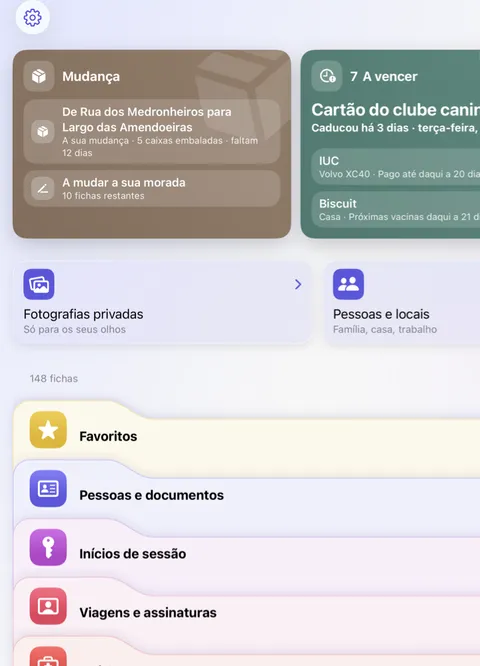
O Didji funciona no iPad e, num Mac, como a app para iPad, com o mesmo cofre do seu iPhone. Tudo funciona da mesma forma; o ecrã maior apenas mostra mais coisas de uma vez.
- Instale o Didji no iPad ou no Mac a partir da App Store, com sessão iniciada na mesma Conta Apple do iPhone. O seu cofre chega através de iCloud.
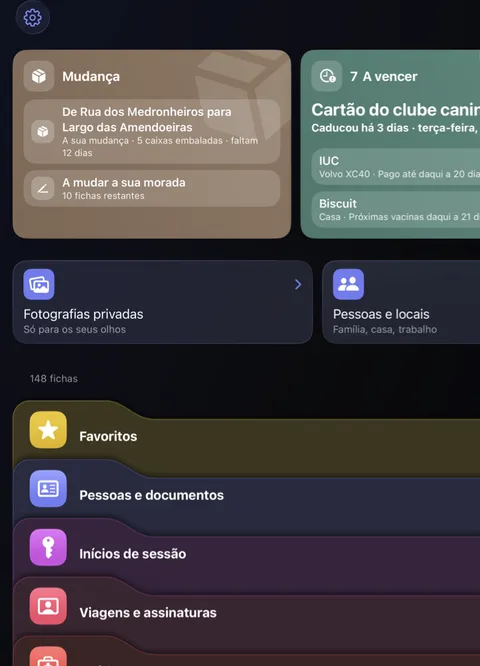
- Num iPad, a lista ocupa o ecrã tal como no iPhone, com os painéis lado a lado no topo e os três pequenos botões redondos por cima da lista para a encurtar.
- Num Mac, o Autopreenchimento preenche as suas palavras‑passe no Safari depois de ativado para o Didji, com o Touch ID.
Convém saber
- Um Mac não consegue ler nem digitalizar nada com uma câmara, nem aceder a uma rede Wi‑Fi a partir de uma ficha, e Bloquear ao virar para baixo não faz nada lá. Fechar a janela do Didji num Mac bloqueia o cofre.
- Pôr qualquer valor em qualquer campo, a partir do menu Autopreenchimento, funciona no iPhone e no iPad, mas não num Mac.
- Cada dispositivo abre com o seu próprio Face ID, Touch ID ou palavra‑passe.
Consulte também
Ainda com dificuldades?
Escreva-nos para hello@didji.app e, se puder, diga-nos que dispositivo está a usar.
Nunca envie uma palavra‑passe nem o seu código de recuperação a ninguém, nem mesmo a nós. O que não podemos fazer por si.