Ayuda
iPad y Mac


El mismo Didji, con más sitio para estirarse.
Didji funciona en el iPad, y en un Mac como app de iPad, con la misma caja fuerte que tu iPhone. Todo funciona igual; la pantalla más grande simplemente muestra más cosas a la vez.
- Instala Didji en tu iPad o Mac desde App Store, con la sesión iniciada en la misma Cuenta de Apple que en tu iPhone. Tu caja fuerte llega a través de iCloud.
- En el iPad, la lista ocupa toda la pantalla como en el iPhone, con los recuadros uno al lado del otro arriba y los tres botones redondos pequeños encima de la lista para acotarla.
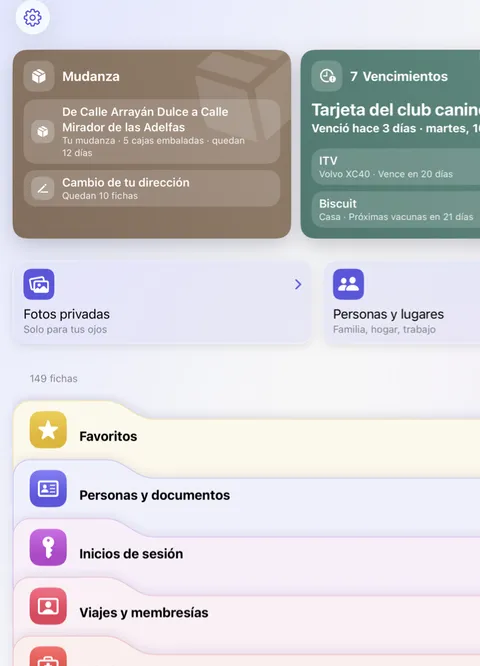
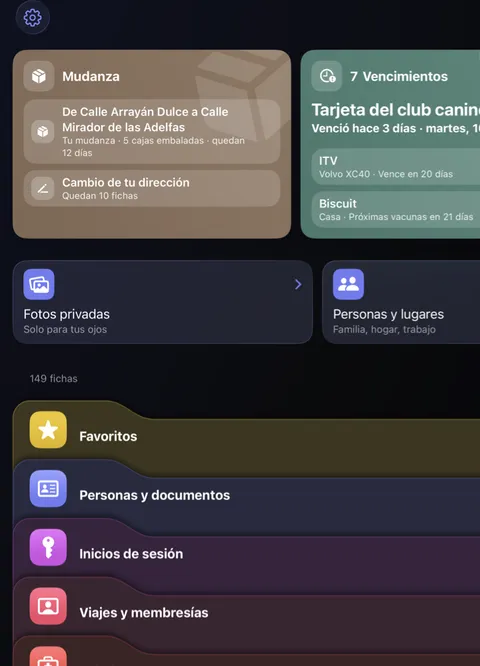
- En un Mac, el Autorrelleno rellena tus contraseñas en Safari, con Touch ID, una vez que lo hayas activado para Didji.
Conviene saber
- Un Mac no puede escanear con una cámara ni conectarse a una red Wi‑Fi desde una ficha, y Bloquear boca abajo no hace nada en él. Cerrar la ventana de Didji en un Mac bloquea la caja fuerte.
- Poner cualquier valor en cualquier campo, desde el menú Autorrellenar, funciona en el iPhone y en el iPad, pero no en un Mac.
- Cada dispositivo se abre con su propio Face ID, Touch ID o contraseña.
Ver también
¿Sigues atascado?
Escríbenos a hello@didji.app y, si puedes, dinos qué dispositivo usas.
Nunca envíes una contraseña ni tu código de recuperación a nadie, ni siquiera a nosotros. Lo que no podemos hacer por ti.