Aiuto
iPad e Mac


Lo stesso Didji, con più spazio a disposizione.
Didji funziona su iPad, e su Mac come app per iPad, con la stessa cassaforte dell’iPhone. Tutto funziona allo stesso modo; lo schermo più grande mostra semplicemente più cose insieme.
- Installa Didji sull’iPad o sul Mac dall’App Store, con lo stesso Apple Account dell’iPhone. La tua cassaforte arriva tramite iCloud.
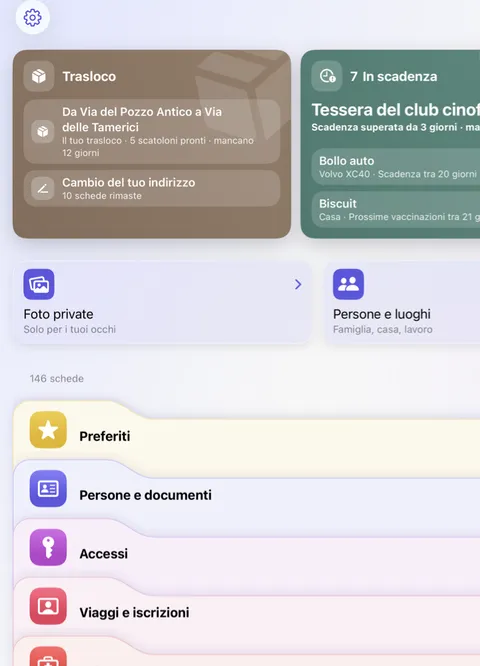
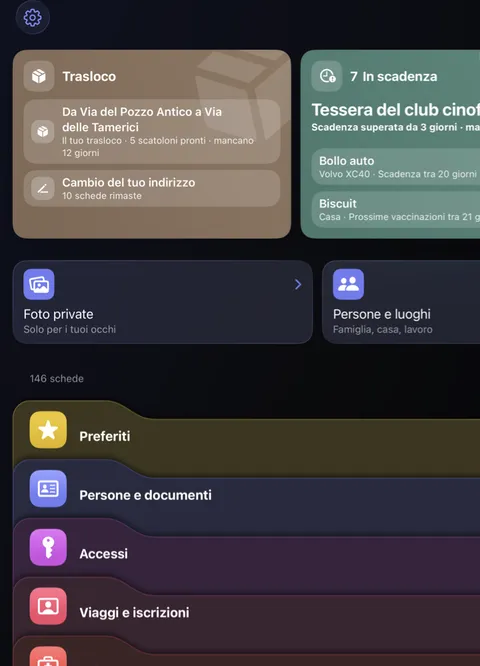
- Su iPad l’elenco occupa lo schermo come su iPhone, con i riquadri affiancati in alto e i tre piccoli pulsanti rotondi sopra l’elenco per restringerlo.
- Su Mac, l’inserimento automatico inserisce le password in Safari, con Touch ID, una volta attivato per Didji.
Buono a sapersi
- Un Mac non può scansionare con una fotocamera né collegarsi a un Wi‑Fi da una scheda, e Blocca a faccia in giù lì non fa nulla. Su Mac, chiudere la finestra di Didji blocca la cassaforte.
- Inserire un valore qualsiasi in un campo qualsiasi, dal menu Inserimento automatico, funziona su iPhone e iPad ma non su Mac.
- Ogni dispositivo si apre con il proprio Face ID, Touch ID o password.
Vedi anche
Serve ancora aiuto?
Scrivici a hello@didji.app, e se puoi dicci quale dispositivo usi.
Non inviare mai una password o il tuo codice di recupero a nessuno, nemmeno a noi. Cosa non possiamo fare per te.