ヘルプ
アーカイブと削除


使い終わったものはアーカイブに入れましょう。削除するのは、二度と必要にならないものだけです。
Didjiには、もう使わないものを片付ける方法が2つあります。アーカイブは、使い終わったけれどいつか必要になるかもしれないもの(古いアカウントや売った車など)のためのものです。削除は、もう必要ないと確信しているもののためのものです。どちらもしばらくは元に戻せるので、取り返しがつかないことにはなりません。
- 項目を開き、右上の ボタンをタップします。メニューが表示されます。
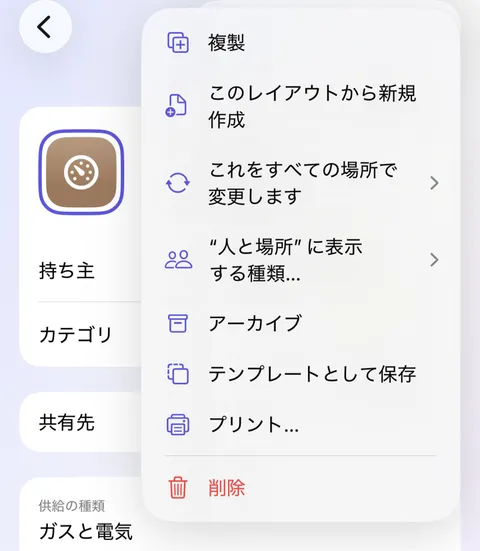
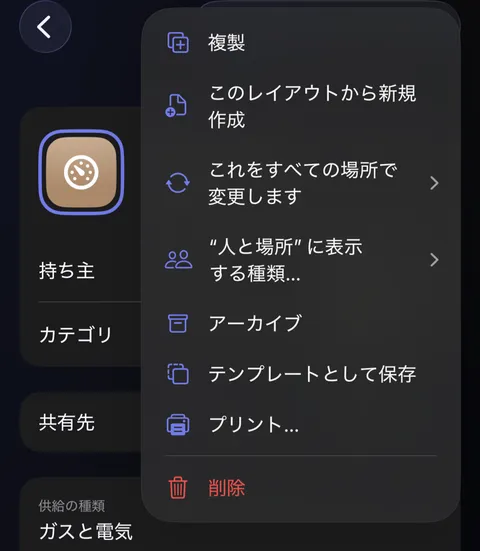
- 片付けるにはアーカイブをタップします。“最近削除した項目”に移すには、いちばん下の削除をタップします。削除する前に、Didjiが確認します。
- もう一度見つけるには、トップ画面のいちばん下までスクロールします。細い線の下に、アーカイブと最近削除した項目の2つのセクションがあります。タップすると開きます。
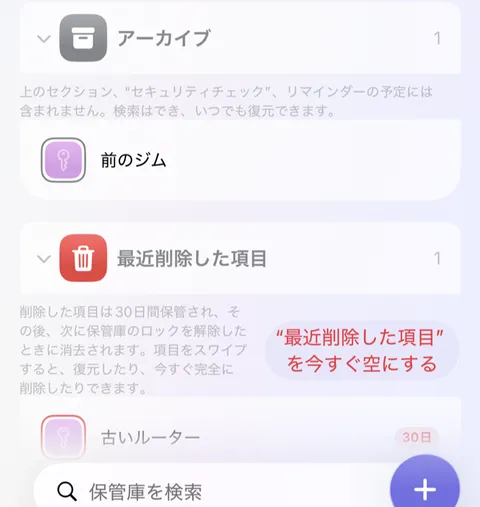
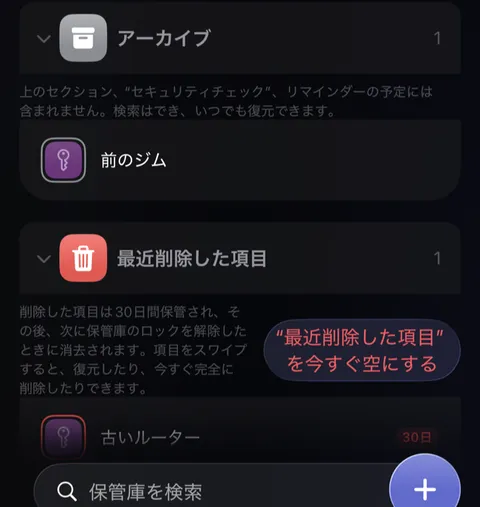
- 元に戻すには、項目を開いて をタップし、アーカイブから復元をタップします。削除したものの場合は元に戻すをタップします。“最近削除した項目”では、項目を右にスワイプして元に戻すをタップすることもできます。
知っておくと便利
- アーカイブした項目はリスト、セキュリティチェック、リマインダーから外れますが、検索では引き続き見つかります。
- 削除した項目は、“最近削除した項目”に30日間残ります。小さなバッジに残りの日数が表示され、その後、そのデバイスがiCloudと同期し終えてから、次にロックを解除したときに完全に消去されます。
- リストで項目を左にスワイプしてアーカイブまたは削除をタップすると、1件ずつすばやく片付けられます。“人と場所”の人物、ペット、ものは、それぞれの画面からアーカイブします。そこでは、代わりに“以前”として記録することをDidjiが提案する場合があります。
- 完全に削除と“最近削除した項目”を空にするは元に戻せません。項目の書類とパスキーも一緒に削除されます。
- アーカイブしてから削除したものは、復元するとアーカイブに戻ります。
関連記事
まだ解決しませんか?
hello@didji.appまでご連絡ください。できれば、お使いのデバイスもお知らせください。
パスワードや復旧コードは、私たちを含め、誰にも送らないでください。 私たちにできないこと.