Nápověda
Archivace a mazání


Co už máte za sebou, archivujte. Smažte jen to, co už nikdy nebudete potřebovat.
Didji umí věci uklidit z cesty dvěma způsoby. Archivovat je pro to, s čím jste skončili, ale jednou by se to mohlo hodit: starý účet, prodané auto. Smazat je pro to, co určitě nepotřebujete. Obojí jde ještě nějakou dobu vrátit, takže ani jedno není skok do neznáma.
- Otevřete záznam a klepněte na tlačítko vpravo nahoře. Rozbalí se nabídka.
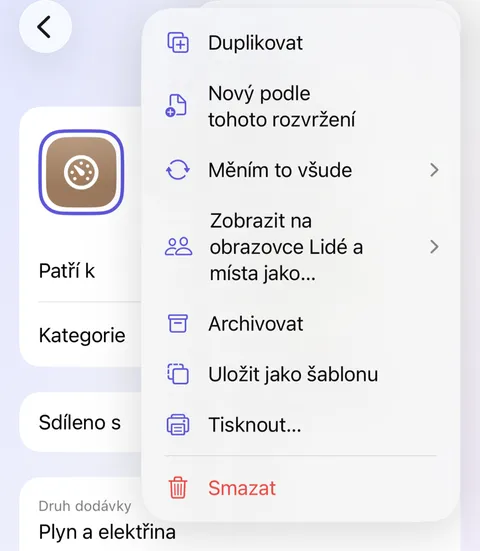
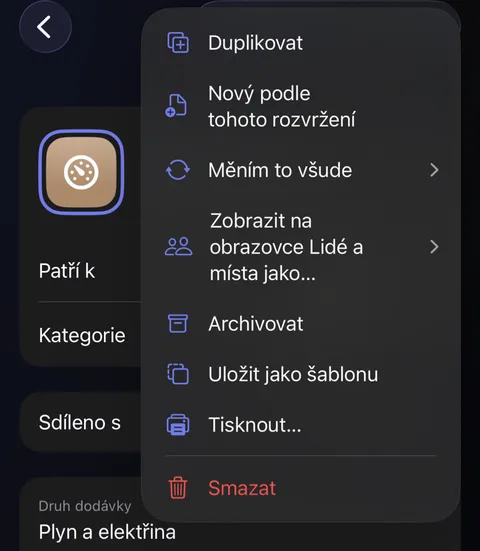
- Klepnutím na Archivovat záznam uklidíte, klepnutím na Smazat úplně dole ho pošlete do sekce Nedávno smazané. Před smazáním se vás Didji zeptá.
- Pokud ho chcete znovu najít, posuňte se úplně dolů na úvodní obrazovce. Pod tenkou čarou jsou dvě sekce: Archiv a Nedávno smazané. Klepnutím jednu z nich otevřete.
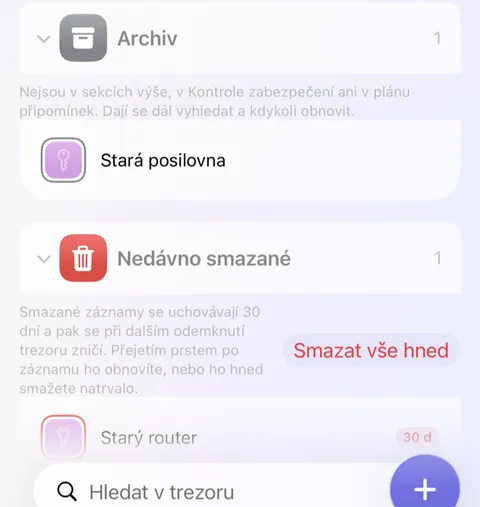
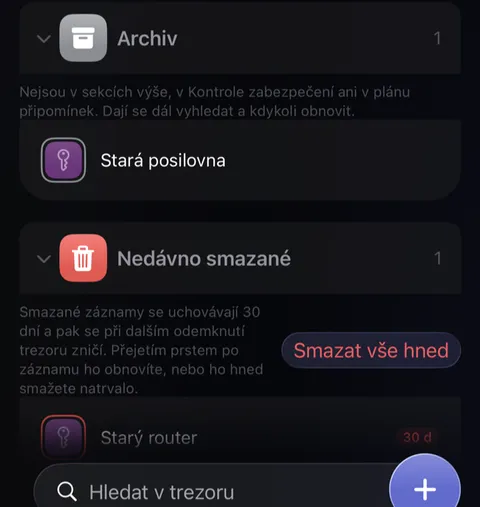
- Pokud chcete něco vrátit, otevřete to a klepněte na , pak na Obnovit z archivu, nebo u smazaného záznamu na Vrátit zpět. V sekci Nedávno smazané můžete také přejet po záznamu doprava a klepnout na Vrátit zpět.
Dobré vědět
- Archivované záznamy zmizí ze seznamů, z Kontroly zabezpečení i z připomínek, ale hledání je pořád najde.
- Smazané záznamy čekají v sekci Nedávno smazané 30 dní. Malý odznak odpočítává zbývající dny a pak se záznamy při dalším odemknutí zničí, jakmile bude dané zařízení s iCloudem ve shodě.
- V seznamu přejeďte po záznamu doleva a klepněte na Archivovat nebo Smazat; je to rychlejší, vždy pro jeden záznam. Osoba, zvíře nebo věc z obrazovky Lidé a místa se archivuje ze své vlastní obrazovky, kde vám Didji může místo toho nabídnout stav Dříve.
- Smazat natrvalo ani Vyprázdnit Nedávno smazané nelze odvolat a se záznamem zmizí i jeho dokumenty a přístupové klíče.
- Co bylo archivované a potom smazané, se po obnovení vrátí do archivu.
Viz také
Pořád si nevíte rady?
Napište nám na hello@didji.app a pokud můžete, uveďte, jaké zařízení používáte.
Nikomu neposílejte heslo ani kód pro obnovení, ani nám. Co za vás udělat nemůžeme.