Súgó
Másolás, és a vágólap utána


Egy koppintás, és már ki is másoltam. Utána rendet rakok a vágólapon, hogy semmi ne maradjon szanaszét.
A Didjiből egyetlen koppintással másolhat: a kívánt értékre kell koppintania, akár rejtett is. A Didji soha nem jeleníti meg a rejtett értéket csak azért, hogy kimásolja, és nem sokkal később le is veszi a vágólapról.
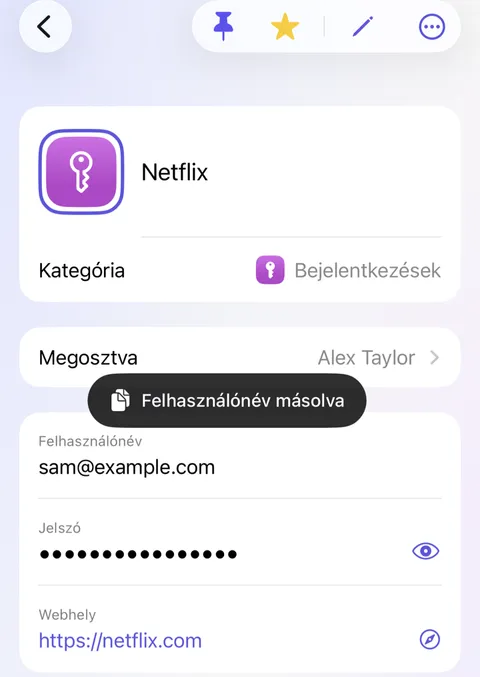
- Nyissa meg az adatlapot, és koppintson a kívánt értékre: egy felhasználónévre, jelszóra vagy számra.
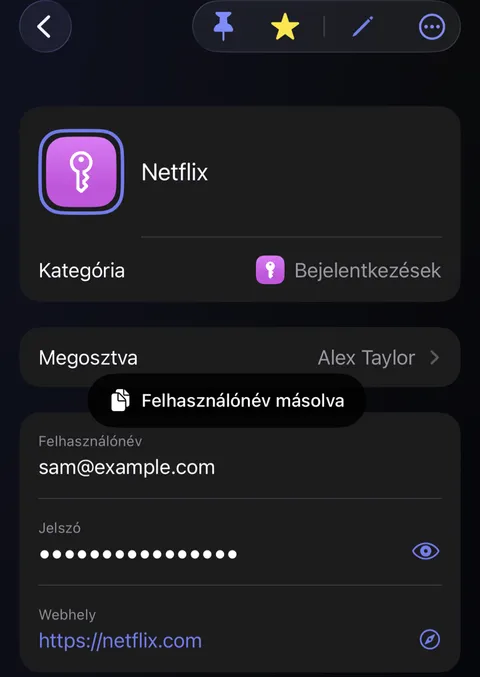
- Egy pillanatra megjelenik egy kis megjegyzés arról, hogy mit másolt ki, például „Felhasználónév másolva”. A rejtett értékek rejtve maradnak.
- Illessze be oda, ahol szüksége van rá.
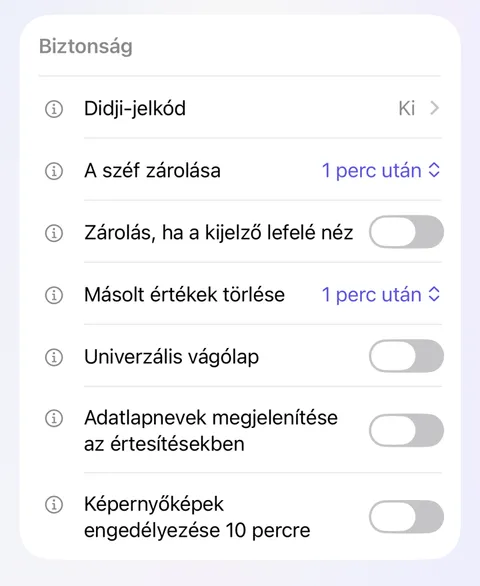
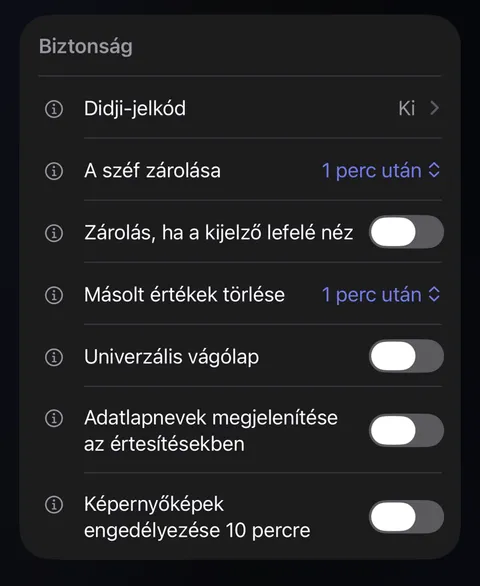
- Egy perc múlva a Didji törli a vágólapról, akár beillesztette, akár nem. A jelszót vagy más rejtett értéket a Didji zárolásakor is azonnal törli, hacsak azóta nem másolt valami mást. Ha módosítani szeretné ezt az időt, nyissa meg a Beállításokat, és a Biztonság csempén keresse meg a Másolt értékek törlése sort: 30 másodperctől 5 percig állítható.
Jó tudni
- Ugyanezen a csempén az Univerzális vágólap ki van kapcsolva, így amit kimásol, ezen az eszközön marad. Ha bekapcsolja, a Mac gépén vagy az iPadjén is beillesztheti.
- Tartson megérintve egy értéket, és nagy betűkkel látja, hogy felolvashassa vagy máshová begépelhesse.
- Ha egy értéket közvetlenül egy másik app mezőjébe szeretne tenni úgy, hogy semmi ne kerüljön a vágólapra, lásd: Bármilyen érték beírása bármelyik mezőbe.
Lásd még
Még mindig elakadt?
Írjon nekünk ide: hello@didji.app, és ha tudja, írja meg, melyik eszközt használja.
Soha senkinek ne küldjön jelszót vagy helyreállítási kódot, nekünk sem. Amit nem tudunk megtenni Önért.