Aide
Copier, et le presse-papiers ensuite


Un toucher suffit pour copier. Et je range le presse-papiers ensuite, pour que rien ne traîne.
Pour copier depuis Didji, il suffit de toucher la valeur voulue, même masquée. Didji n’affiche jamais une valeur masquée simplement pour la copier, et la retire du presse-papiers peu après.
- Ouvrez la fiche, puis touchez la valeur voulue : un nom d’utilisateur, un mot de passe, un numéro.
- Une petite note apparaît un instant pour dire ce qui a été copié, comme « Copié : Nom d’utilisateur ». Les valeurs masquées restent masquées.
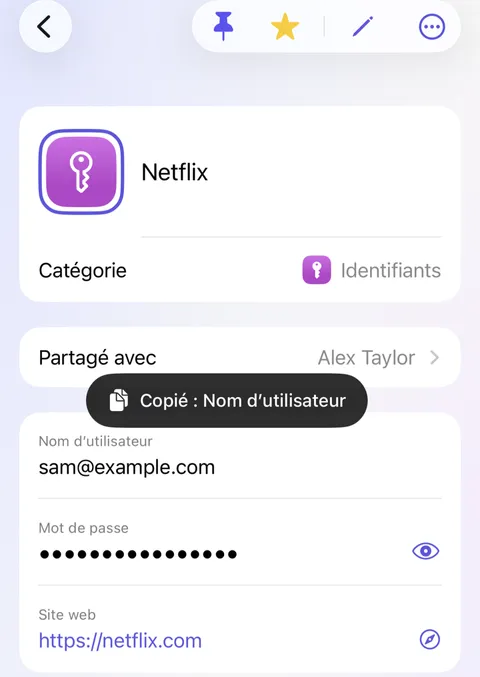
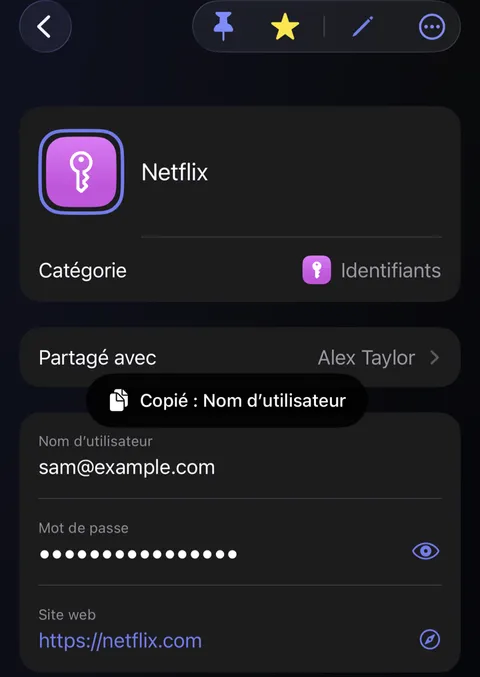
- Collez-la là où vous en avez besoin.
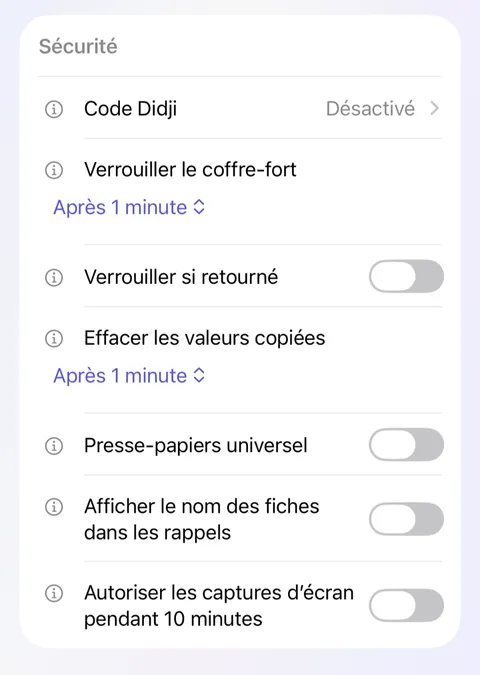
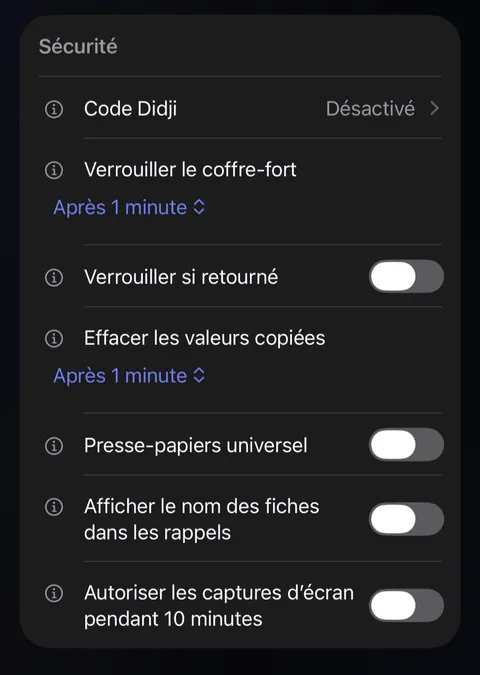
- Une minute plus tard, Didji l’efface du presse-papiers, que vous l’ayez collée ou non. Un mot de passe ou une autre valeur masquée est aussi effacé dès que Didji se verrouille, sauf si vous avez copié autre chose depuis. Pour changer ce délai, ouvrez Réglages et cherchez Effacer les valeurs copiées sous Sécurité : de 30 secondes à 5 minutes.
Bon à savoir
- Presse-papiers universel, dans la même carte, est désactivé : ce que vous copiez reste donc sur cet appareil. Activez-le, et votre Mac ou votre iPad pourra aussi le coller.
- Maintenez le doigt sur une valeur pour l’afficher en grand, afin de la lire à voix haute ou la saisir ailleurs.
- Pour mettre une valeur directement dans un champ d’une autre app, sans rien dans le presse-papiers, voir Saisir n’importe quelle valeur dans n’importe quel champ.
Voir aussi
Encore besoin d’aide ?
Écrivez-nous à hello@didji.app, et dites-nous quel appareil vous utilisez si vous le pouvez.
N’envoyez jamais de mot de passe ni votre code de récupération à qui que ce soit, pas même à nous. Ce que nous ne pouvons pas faire pour vous.