Hilfe
Formulare in Safari ausfüllen


In Safari habe ich eine eigene Taste, im Menü neben der Webadresse.
In Didji: Einstellungen, dann In iOS eingeschaltet, dann Didji für Safari
Didji für Safari trägt jede Angabe, die du in Didji aufbewahrst, in ein Feld auf einer Website ein: eine Adresse, eine Reisepassnummer, eine Versicherungsnummer, ein Passwort. Du wählst das Feld und die Angabe, und Didji übernimmt das Tippen. Eingeschaltet wird das einmal, in den Safari-Einstellungen.
- Schalte es ein: Öffne in Didji die Einstellungen und tippe auf Didji für Safari, um zur App „Einstellungen“ zu gehen. Tippe dort auf Apps, dann auf Safari, dann auf Erweiterungen und dann auf Didji, falls sich diese Seite nicht schon geöffnet hat, und aktiviere Erweiterung erlauben.
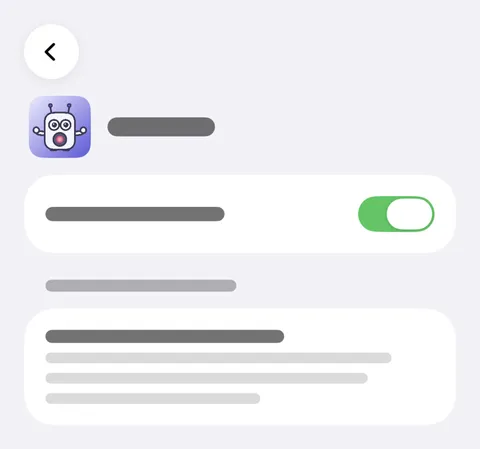
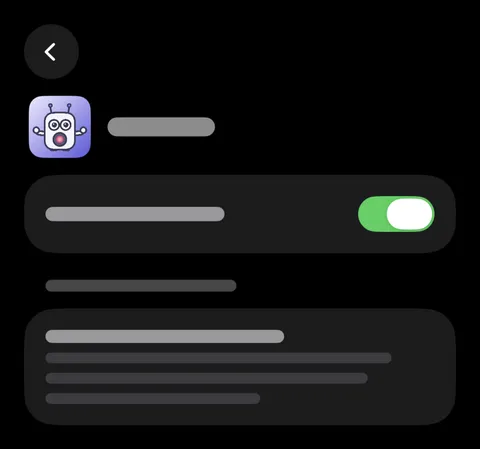
- Tippe auf einer Website auf das Feld, das du ausfüllen möchtest.
- Tippe auf die Taste links neben der Webadresse und dann auf Didji.
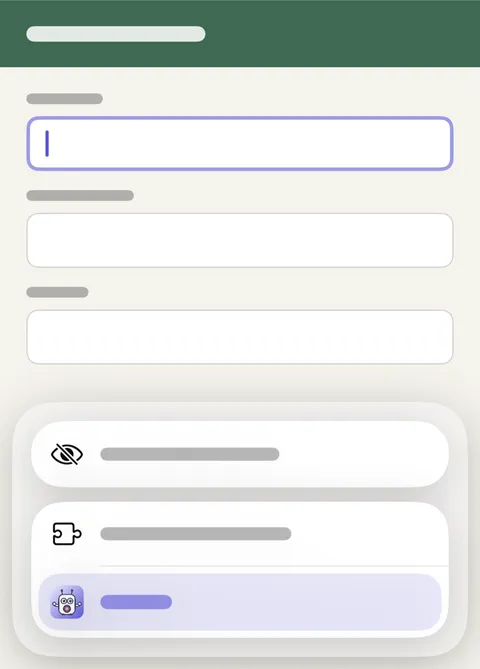
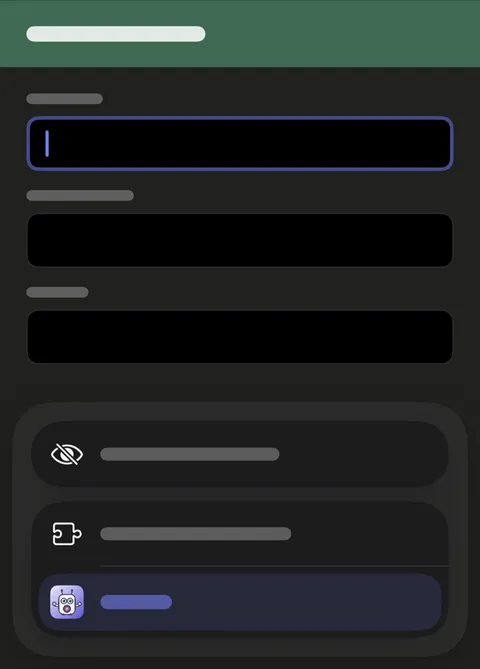
- Entsperre mit Face ID und tippe auf die gewünschte Angabe: Didji tippt sie in das Feld. Eine Adresse oder ein ganzer Name lässt sich Teil für Teil eintragen: Tippe auf Nacheinander ausfüllen und dann jeweils auf das Feld, das Didji nennt.
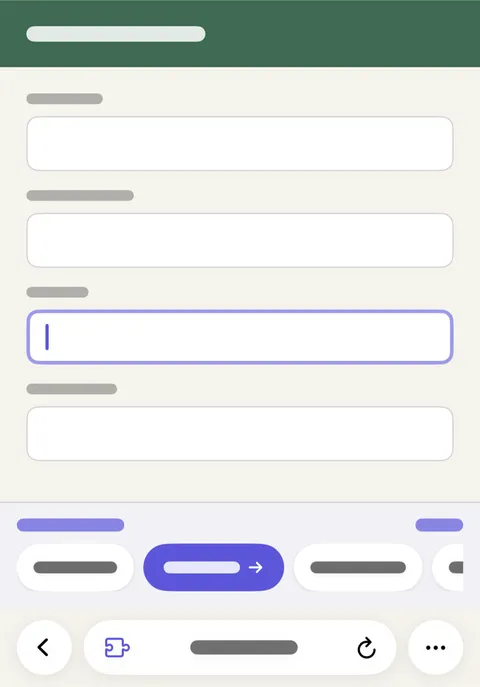
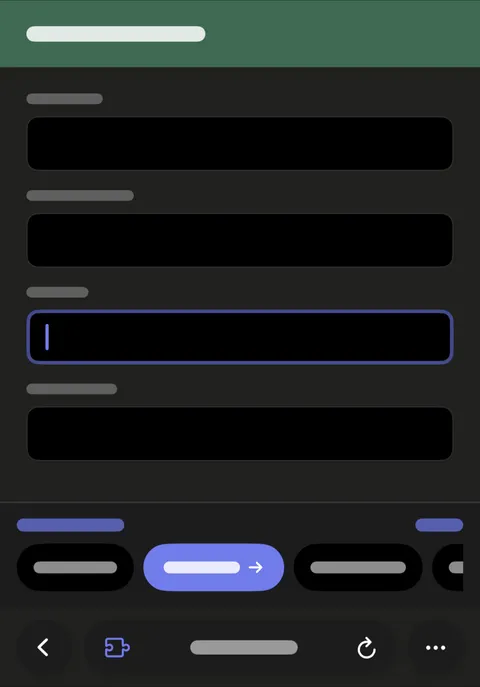
- Der Rest des Formulars ist nur einen Tipp entfernt: Die Didji-Leiste bleibt am unteren Rand der Seite. Tippe auf ein Feld und dann auf eine Angabe in der Leiste.
Gut zu wissen
- Beim ersten Mal sagt Safari, dass Didji Webseiten lesen kann. Didji liest nur die Seite, auf der du ihn öffnest, und nur dann: Warum Didji im Menü von Safari beginnt erklärt, warum das wichtig ist.
- Einmal mit Face ID entsperrt, bleibt Didji in Safari geöffnet, bis er fünf Minuten lang nicht genutzt wurde, und nie länger als fünfzehn Minuten, auch wenn sich dein iPhone in der Zwischenzeit sperrt. Wenn du Didji sperrst, wird er auch in Safari geschlossen.
- Zahlungskarten werden in Safari nicht angeboten. Die füllt Apples eigene Funktion „Automatisch ausfüllen“ aus.
- Didji füllt kein Feld aus, das du nicht sehen kannst oder das unter etwas anderem verborgen ist, und sagt das auch.
- Auf einem Mac ist Didjis Taste in der Symbolleiste von Safari. Eingeschaltet wird Didji in Safari: Safari, dann Einstellungen, dann Erweiterungen.
Siehe auch
Kommst du nicht weiter?
Schreib uns an hello@didji.app, und sag uns nach Möglichkeit, welches Gerät du nutzt.
Sende niemals ein Passwort oder deinen Wiederherstellungscode an jemanden, auch nicht an uns. Was wir nicht für dich tun können.