ヘルプ
Safariでフォームに入力する


Safariには、ぼく専用のボタンがあります。Webアドレスの横のメニューの中です。
Didjiでは: 設定 > iOSでオンにするもの > Safari用Didji
Safari用Didjiは、Didjiに保管しているどんな情報でも、Webサイトの入力欄に入力します。住所、パスポート番号、証券番号、パスワードなどです。入力欄と情報を選ぶと、入力はDidjiが行います。オンにするのはSafariの設定で、一度だけです。
- オンにします。Didjiで設定を開き、Safari用Didjiをタップして“設定”アプリに移動します。そこで、まだDidjiの画面が開いていない場合は、アプリ、Safari、機能拡張、Didjiの順にタップし、機能拡張を許可をオンにします。
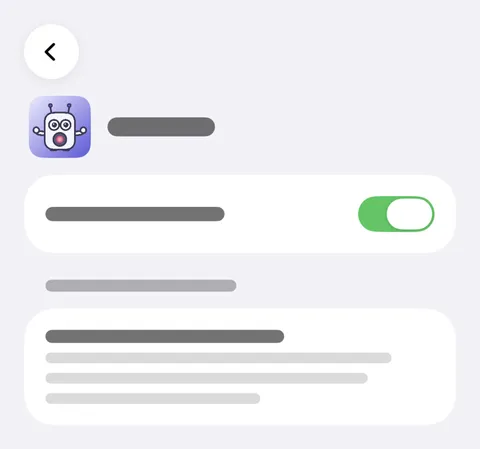
- Webサイトで、入力したい入力欄をタップします。
- Webアドレスの左にあるボタン、Didjiの順にタップします。
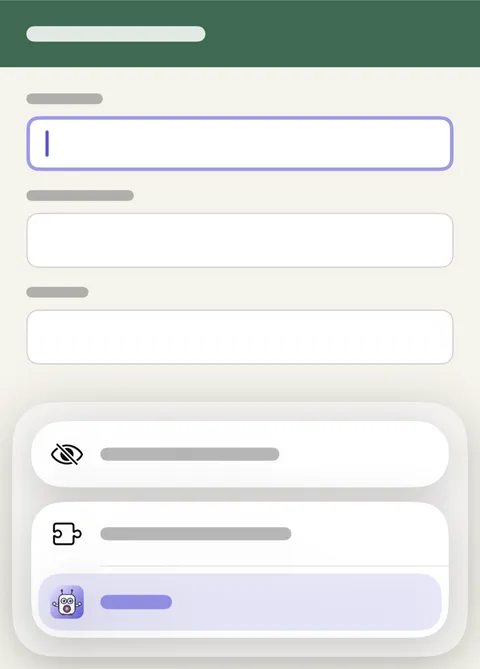
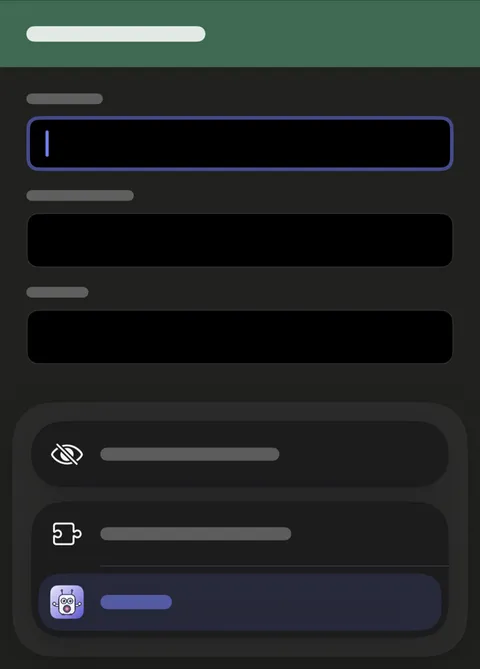
- Face IDでロックを解除してから、入力したい情報をタップすると、Didjiがそれを入力欄に入力します。住所や氏名全体は、一部分ずつ入力することもできます。順番に入力をタップし、Didjiが入力する部分を示すたびに、その入力欄をタップします。
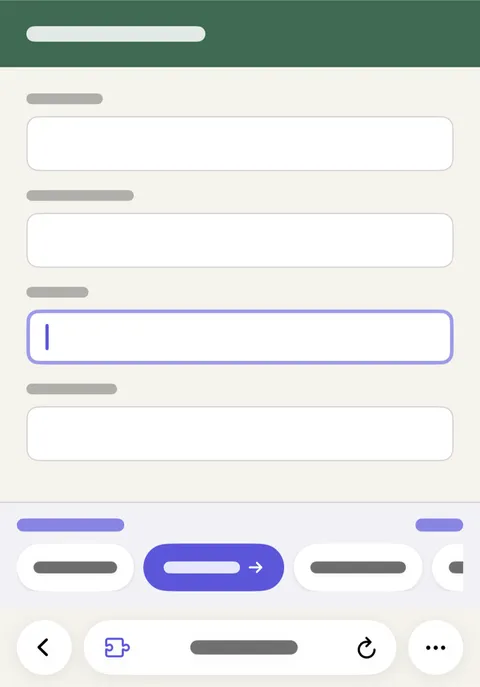
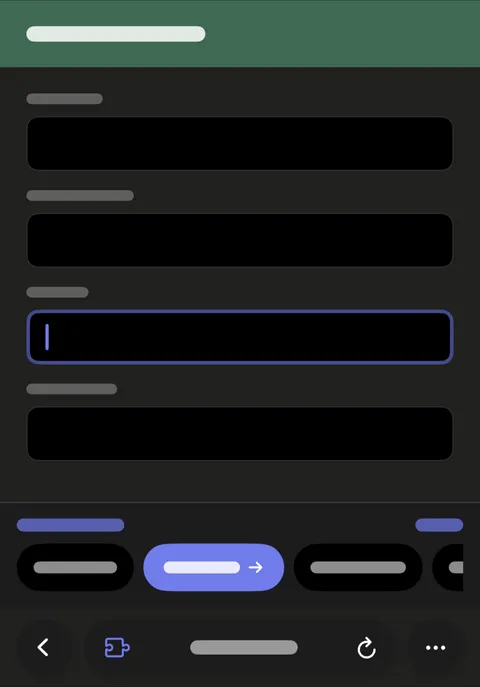
- フォームの残りも、タップひとつで入力できます。Didjiバーがページのいちばん下に表示されたままになるからです。入力欄をタップしてから、バーにある情報をタップします。
知っておくと便利
- 初めて使うとき、SafariにはDidjiがWebページを読み取れると表示されます。Didjiが読み取るのは、Didjiを開いたページだけで、開いたときだけです。それがなぜ大切なのかは、DidjiがSafariのメニューから始まる理由で説明しています。
- Face IDで一度確認すると、Safariでは、使わないまま5分たつまでDidjiが開いたままになります。途中でiPhoneがロックされても、最長で15分です。Didjiをロックすると、SafariのDidjiも閉じます。
- 支払いカードは、Safariでは候補に表示されません。支払いカードはApple自身の自動入力が入力します。
- Didjiは、見えない入力欄や、ほかのものの下に隠れている入力欄には入力せず、そのことを知らせます。
- Macでは、DidjiのボタンはSafariのツールバーにあります。Safariで、Safari、設定、機能拡張の順に選択して、オンにします。
関連記事
まだ解決しませんか?
hello@didji.appまでご連絡ください。できれば、お使いのデバイスもお知らせください。
パスワードや復旧コードは、私たちを含め、誰にも送らないでください。 私たちにできないこと.