ヘルプ
誰のものかを整理する


“持ち主”のないものは自分のものなので、ここですることは思ったより少ないですよ。
Didjiでは: 人物のページ > 新しい書類 > 保管庫から追加…
ほかのアプリから移した項目は、持ち主がなしの状態で届きます。それで問題ありません。持ち主のいない項目は自分のものとして扱われるので、自分の項目を見直す必要はありません。探すのは、親の銀行や子どもの学校のログインのようなほかの人のものと、家、車、仕事に関するものだけです。読み込みの直後には、最後のページで誰のものですか?と尋ねられ、選んだ人について、下と同じ一覧が開きます。
- 人と場所を開き、持ち主の顔をタップします。その人のページが開きます。
- 名前の下にある丸い新しい書類ボタンをタップします。上部に名前が書かれたシートが下から表示されます。
- シートの上部にある保管庫から追加…をタップします。項目がカテゴリごとに折りたたまれて表示され、すでにその人のものにはチェックが付いています。
- その人のものらしい項目は、おすすめの下に最初に表示されます。その人の項目にあるメールアドレスや電話番号を使っているログインや、タイトルにその人の名前が入っているログインです。自動でチェックが付くことはないので、1件ずつ確認してください。
- カテゴリをタップして開くか、下部の検索に入力して、名前、サイト、メールアドレスを探します。各項目の下には、それを使ってサインインする人と、ほかの持ち主が表示されます。
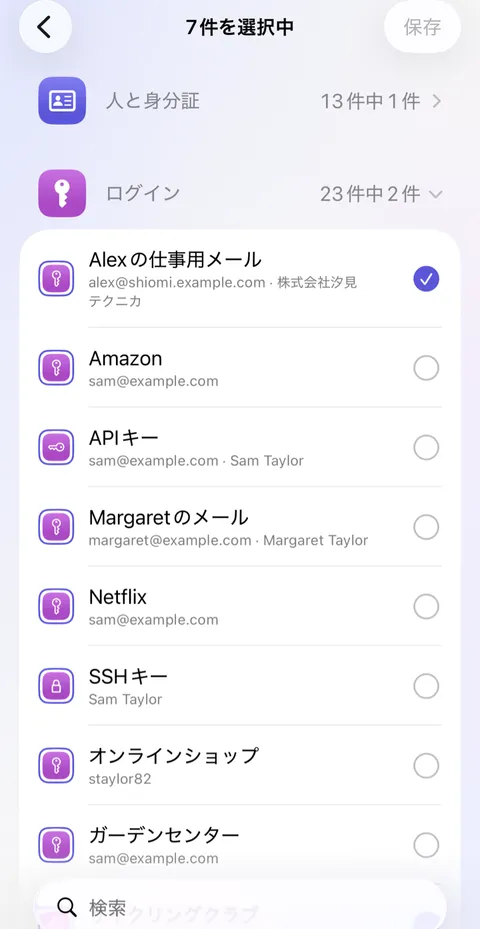
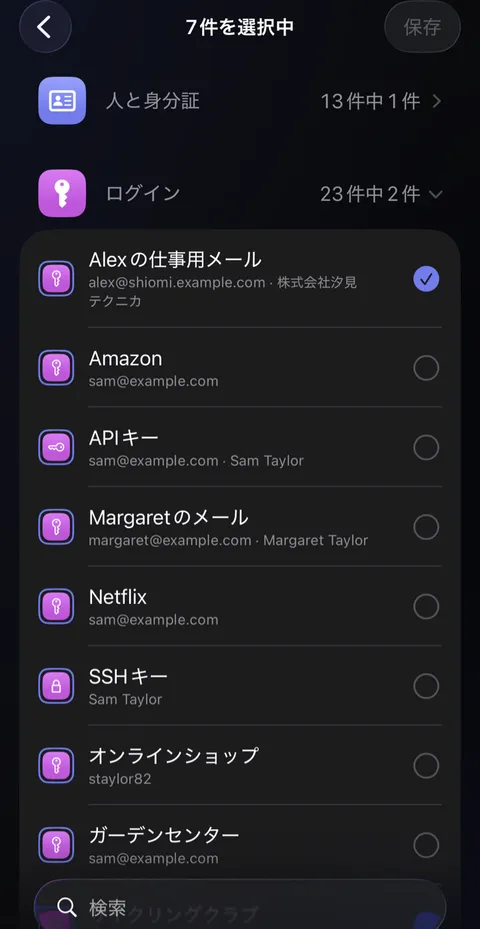
- 項目をタップしてチェックを付け、右上の保存をタップします。シートが閉じ、チェックを付けたものがその人のページに表示されます。
知っておくと便利
- ペット、場所、車両、勤務先のどのページでも同じです。
- チェックを付けると、その項目のほかの持ち主はそのままで、その人が追加されます。そのため、共同名義の口座を2人の持ち物にできます。ここでチェックを外すと、その人は持ち主から外れます。
- すべてに一度にチェックを付ける方法は、あえて用意していません。どの項目も、自分で目を通して選ぶためです。
- 1件だけの場合は、その項目のエディタの上のほうに持ち主があります。
- 持ち主にしても、共有にはなりません。共有しない限り、その人には見えません。
次へ: 書類を1人ずつ追加する
関連記事
2026年10月30日にDidjiで確認済み。
まだ解決しませんか?
hello@didji.appまでご連絡ください。できれば、お使いのデバイスもお知らせください。
パスワードや復旧コードは、私たちを含め、誰にも送らないでください。 私たちにできないこと.