Súgó
Saját sablon készítése


Rendezzen el egy adatlapot egyszer úgy, ahogy szereti, és ezt az elrendezést bármikor felkínálom, amikor csak kéri.
A beépített sablonok lefedik a szokásos dolgokat, de az Ön életének megvannak a sajátjai: egy kazánkarbantartás, egy klubtagság, egy olyan fiók, amilyen senki másnak nincs. Készítsen el egy adatlapot úgy, ahogy szereti, és mentse el az elrendezését saját sablonként.
- Nyisson meg egy adatlapot, amely úgy van elrendezve, ahogy szeretné, a mezőkkel a megfelelő sorrendben.
- Koppintson a jobb felső sarokban lévő gombra, majd a Mentés sablonként lehetőségre.
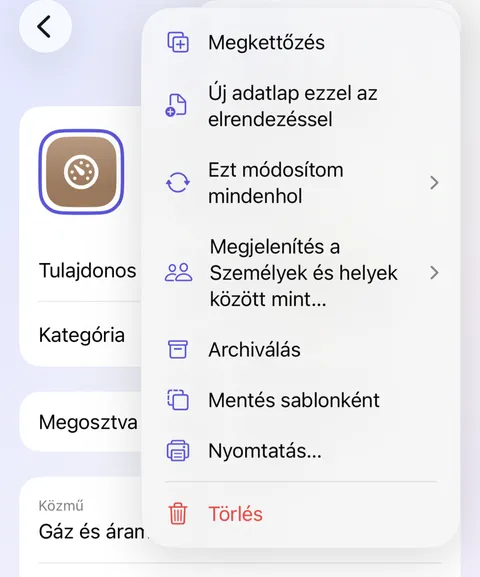
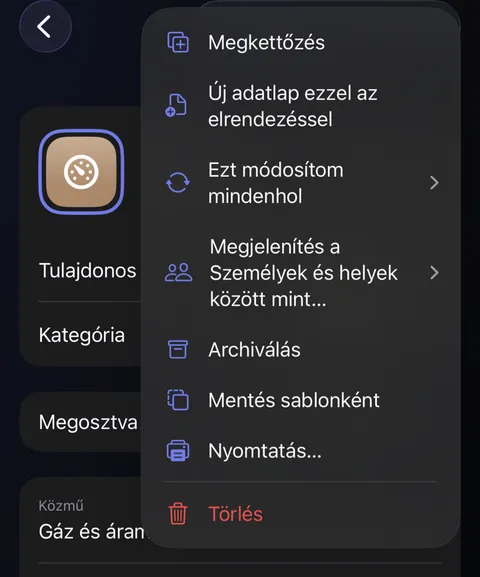
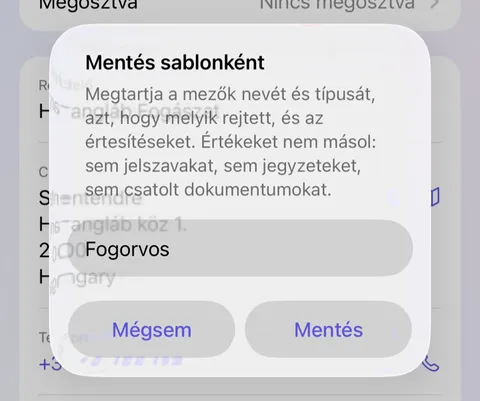
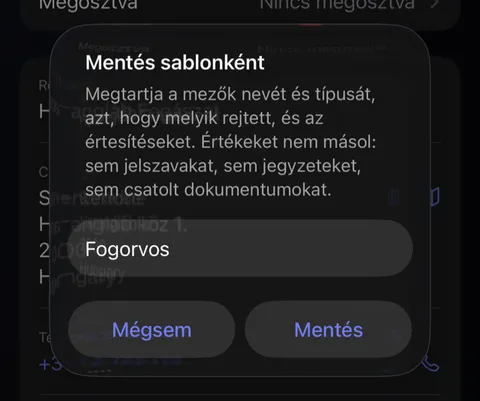
- Megjelenik egy ablak, amely nevet kér. Kezdetben az adatlap megnevezése áll benne; írja át úgy, hogy elmondja, milyen fajta dologról van szó, például „Időpont”, majd koppintson a Mentés gombra.
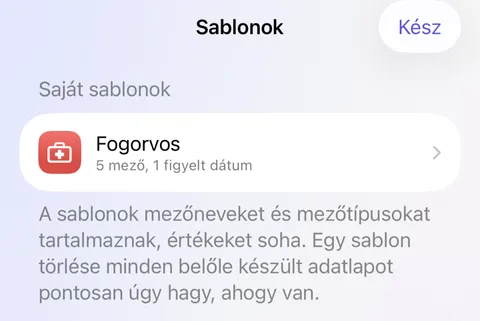
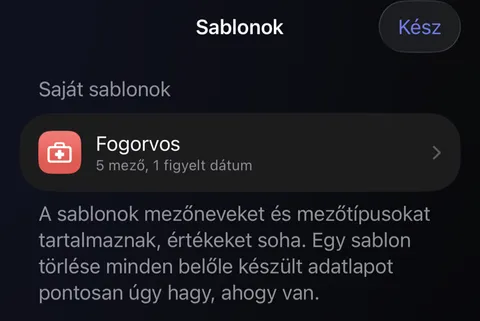
- A sablon ezután az Új képernyőn várja, legközelebbre készen. Átnevezéséhez, módosításához vagy törléséhez koppintson az Új képernyőn a gombra, majd a Saját sablonok kezelése… lehetőségre.
Jó tudni
- Csak az elrendezés marad meg: a mezők neve és típusa, hogy melyik rejtett, és melyik dátumról érkezik értesítés. Semmilyen érték nem másolódik: sem jelszó, sem jegyzet, sem dokumentum.
- Az ugyanebben a menüben lévő Új adatlap ezzel az elrendezéssel egyetlen új adatlapot készít ugyanazokkal a mezőkkel, sablon mentése nélkül.
- Egy sablon törlése a belőle készült összes adatlapot pontosan úgy hagyja, ahogy van.
- Tartson megérintve egy sablont itt vagy az Új képernyőn, és válassza az Üres űrlap nyomtatása lehetőséget, hogy papírra kerüljön, és valaki kézzel kitölthesse.
Lásd még
Még mindig elakadt?
Írjon nekünk ide: hello@didji.app, és ha tudja, írja meg, melyik eszközt használja.
Soha senkinek ne küldjön jelszót vagy helyreállítási kódot, nekünk sem. Amit nem tudunk megtenni Önért.