Aide
Créer mon propre modèle


Organisez une fiche comme vous l’aimez une seule fois, et je vous proposerai cette structure chaque fois que vous en aurez besoin.
Les modèles intégrés couvrent les choses habituelles, mais votre vie aura les siennes : l’entretien d’une chaudière, l’adhésion à un club, un type de compte que personne d’autre n’a. Organisez une fiche comme vous l’aimez, puis enregistrez sa structure comme votre propre modèle.
- Ouvrez une fiche organisée comme vous le souhaitez, avec les champs dans le bon ordre.
- Touchez en haut à droite, puis Enregistrer comme modèle.
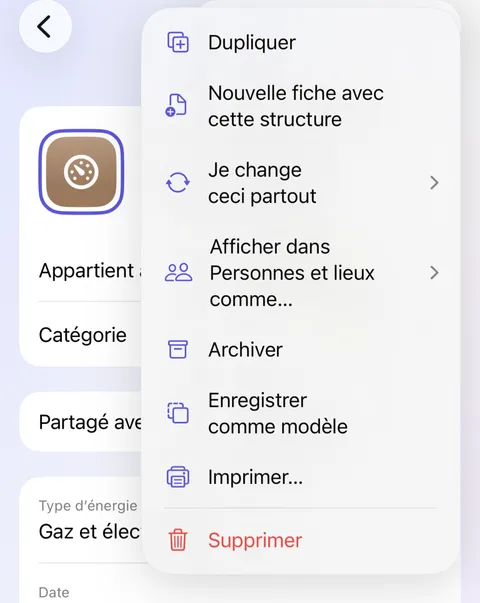
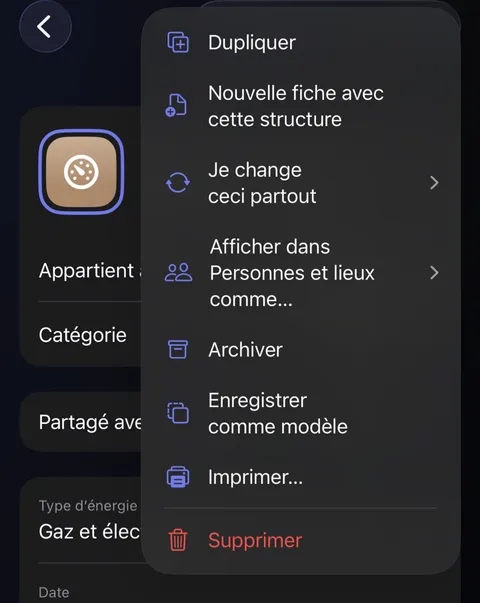
- Une fenêtre demande un nom. Il reprend d’abord le titre de la fiche ; modifiez-le pour dire de quel genre de chose il s’agit, par exemple « Rendez-vous », puis touchez Enregistrer.
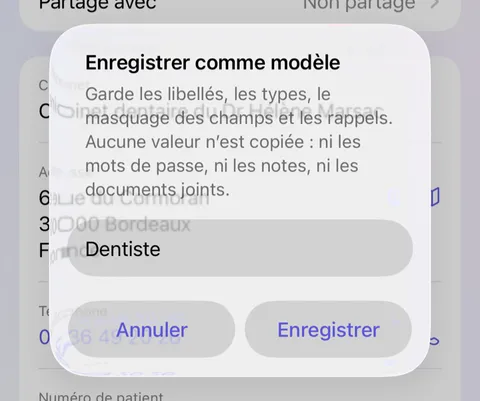
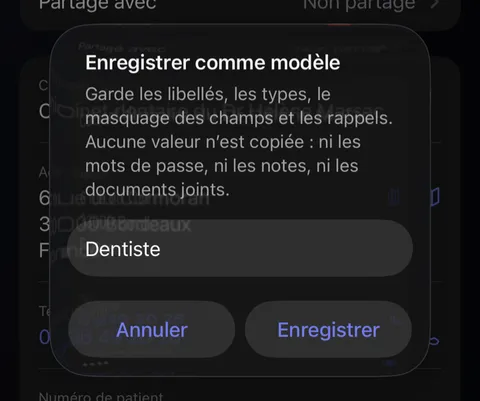
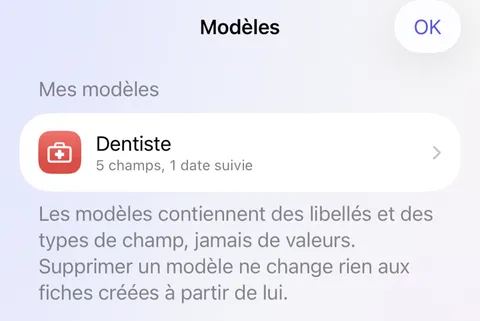
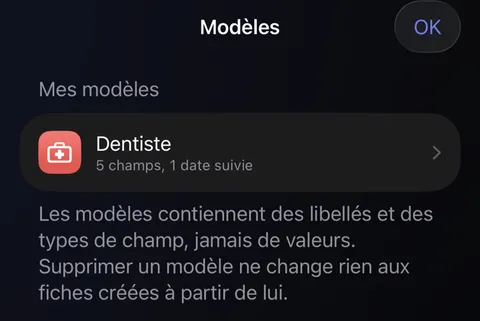
- Votre modèle vous attend désormais sur l’écran Nouveau, prêt pour la prochaine fois. Pour le renommer, le modifier ou le supprimer, touchez sur l’écran Nouveau, puis Gérer mes modèles….
Bon à savoir
- Seule la structure est conservée : les noms des champs, leurs types, ceux qui sont masqués et les dates qui vous préviennent. Aucune valeur n’est copiée : ni les mots de passe, ni les notes, ni les documents.
- Nouvelle fiche avec cette structure, dans le même menu, crée une nouvelle fiche avec les mêmes champs, sans enregistrer de modèle.
- Supprimer un modèle laisse chaque fiche créée à partir de lui exactement telle qu’elle est.
- Maintenez le doigt sur un modèle, ici ou sur l’écran Nouveau, et choisissez Imprimer un formulaire vierge pour l’avoir sur papier et le faire remplir à la main.
Voir aussi
Encore besoin d’aide ?
Écrivez-nous à hello@didji.app, et dites-nous quel appareil vous utilisez si vous le pouvez.
N’envoyez jamais de mot de passe ni votre code de récupération à qui que ce soit, pas même à nous. Ce que nous ne pouvons pas faire pour vous.