Aide
Déménager, étape par étape


Un déménagement, c’est beaucoup de choses à garder en tête. Confiez-le-moi carton par carton, et je me souviendrai de l’endroit où tout est allé.
Dans Didji : L’écran principal : Personnes et lieux, puis Événements de vie, puis Un déménagement
Votre déménagement vous accompagne du premier carton que vous remplissez au dernier que vous déballez, en trois étapes : Cartons, Jour J et Installation. Chaque carton reçoit un numéro, une étiquette et la liste de ce qu’il contient : le jour venu, vous savez ce qui est où, et ensuite les pièces de votre nouveau logement savent déjà ce qu’elles contiennent. Vous pouvez vous arrêter à tout moment et reprendre plus tard ; rien ne se perd entre-temps.
- Lancez le déménagement. Ouvrez Personnes et lieux, touchez Événements de vie, puis Un déménagement. Ou ouvrez le lieu que vous quittez, touchez Un changement, puis Déménager d’ici.
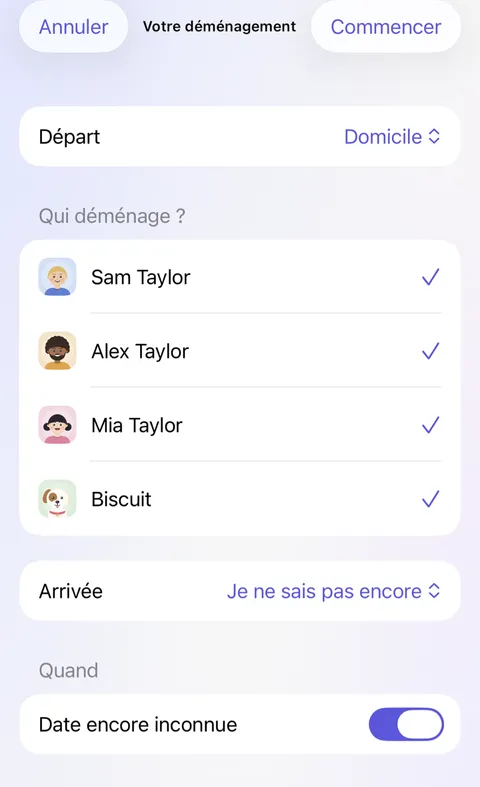
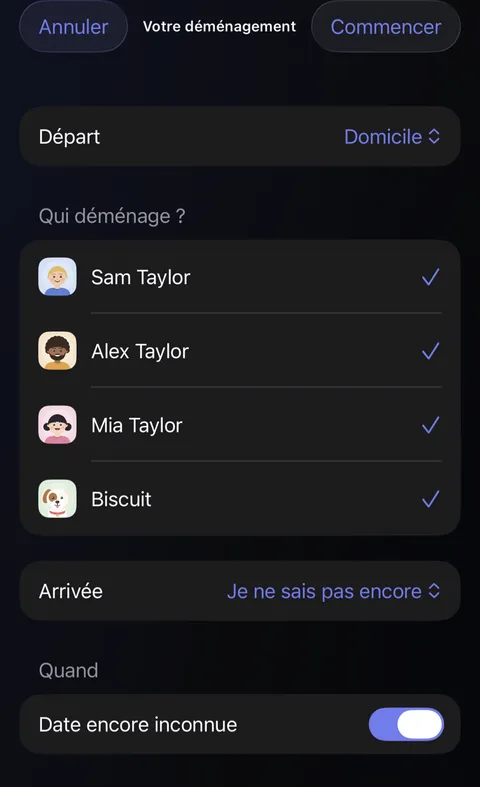
- Indiquez qui déménage, et où. Départ est le lieu que vous quittez. Sous Qui déménage ?, tous ceux qui y habitent sont cochés ; décochez ceux qui restent. Choisissez Arrivée si vous savez où vous allez, ou laissez Je ne sais pas encore et choisissez plus tard. Réglez la date sous Quand, ou laissez Date encore inconnue activé, puis touchez Commencer.
- Donnez ses pièces au nouveau lieu. Sur la page du déménagement, une fois la destination indiquée, touchez Mêmes pièces que votre ancien logement. Le nouveau lieu reçoit les mêmes pièces : chaque carton a ainsi une pièce où aller.
- Commencez un carton. Quand Cartons est choisi en haut de la page du déménagement, touchez la pièce que vous mettez en cartons : une pièce sous Pas encore commencé, ou Nouveau carton sur une pièce déjà commencée. Le carton reçoit le numéro suivant et s’ouvre. Si vous le fermez vide, il disparaît.
- Remplissez-le. Saisissez chaque chose sous Saisissez ce que vous emballez : elle tombe dans le carton, et le champ est prêt pour la suivante. Ou touchez Choisir pour cocher ce que la pièce contient déjà, comme une guitare. Appuyez sur Retour sur une ligne vide quand vous avez fini de saisir. Touchez ce qui est dans le carton pour changer la quantité, choisir sa pièce ou le sortir. Pièce d’arrivée est la pièce où il ira dans le nouveau lieu, choisie pour vous quand les pièces correspondent. Activez Fragile s’il demande des précautions, ou À ouvrir en premier pour le carton dont vous aurez besoin le premier soir : la bouilloire, les mugs, le thé. Vous emballez quelque chose pour une autre pièce ? Touchez-le dans le carton et choisissez sa Pièce : au déballage, l’objet ira dans sa pièce, et l’étiquette l’indique.
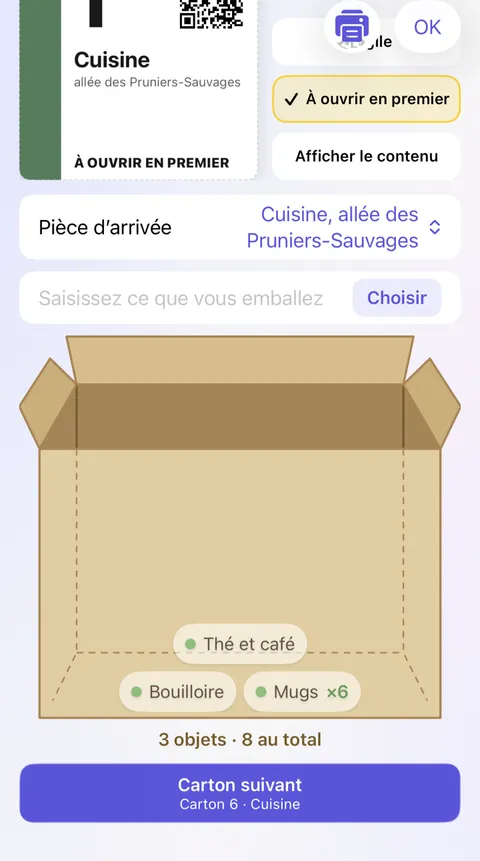
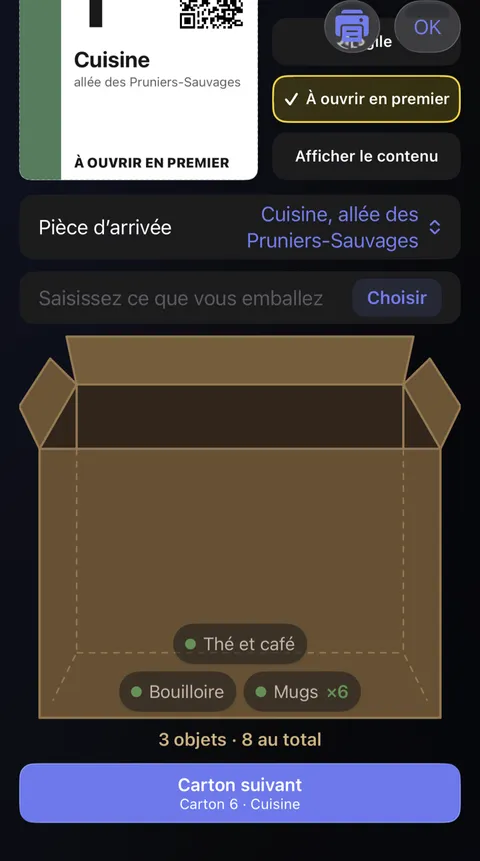
- Passez au suivant. Touchez Carton suivant sous le carton pour le fermer et en commencer un autre qui va dans la même pièce. Ce qui est trop grand pour un carton, comme un canapé, un vélo ou une poussette, voyage Hors carton : touchez Ajouter un objet à la fin de Vos cartons, puis choisissez la pièce sous Pièce de départ. Touchez la vignette d’une pièce pour voir tout ce qui en est parti, ou un carton sous Vos cartons pour l’ouvrir ; touchez un carton sans relâcher pour le supprimer. Pour le bric-à-brac, touchez Nouveau carton sur Mixte : l’étiquette dit de l’ouvrir dans l’entrée et liste les pièces concernées.
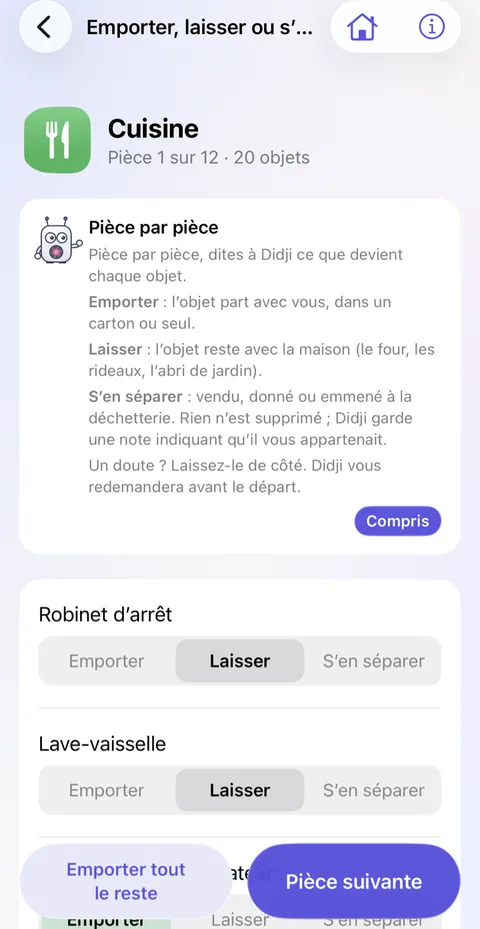
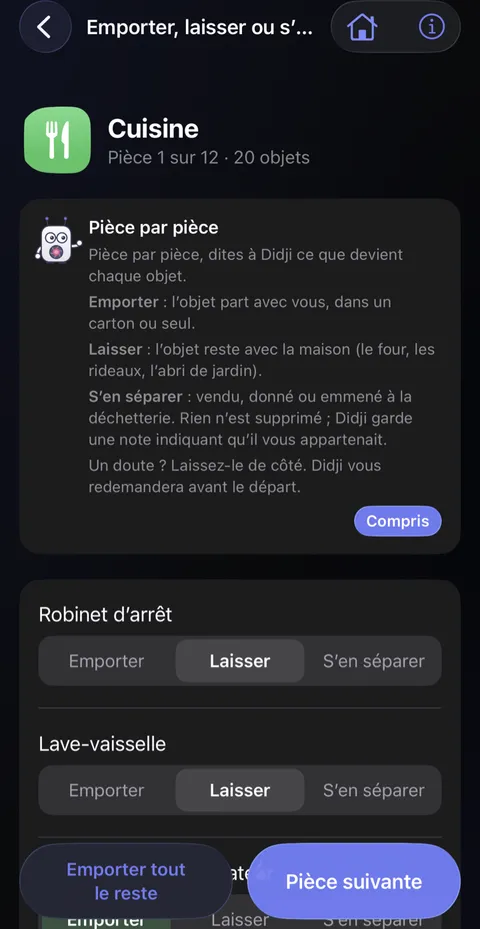
- Décidez de ce qui part. Sous Décider, touchez Emporter, laisser ou s’en séparer et passez vos pièces en revue, une à une. Emporter : l’objet part avec vous ; Laisser : il reste avec la maison (le four, les rideaux) ; S’en séparer : il est vendu, donné ou emmené à la déchetterie. Emporter tout le reste règle d’un seul coup tout le reste d’une pièce. Un doute ? Laissez-le de côté, et Didji vous redemandera avant le départ.
- Imprimez les étiquettes des cartons. Sous Étiqueter, touchez Étiquettes et affichettes, choisissez Étiquettes pas encore imprimées ou Toutes les étiquettes, puis touchez Imprimer. Chaque étiquette indique le numéro du carton, la pièce où il va et un code pour l’appareil photo du téléphone, avec Fragile ou À ouvrir en premier là où vous les avez choisis. Activez Afficher le contenu pour y lister aussi ce qu’il contient. La bande de couleur et sa forme appartiennent à la pièce : chacun peut ainsi associer un carton à sa pièce d’un coup d’œil, sans lire un mot.
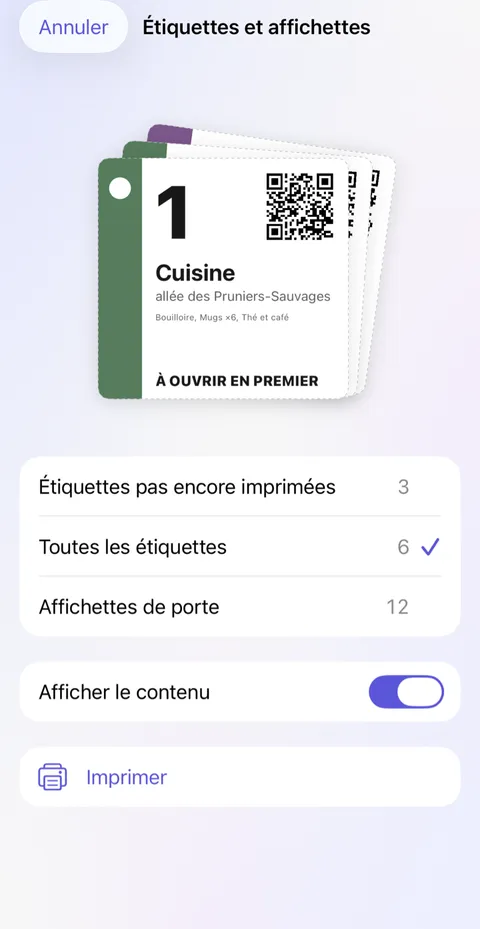
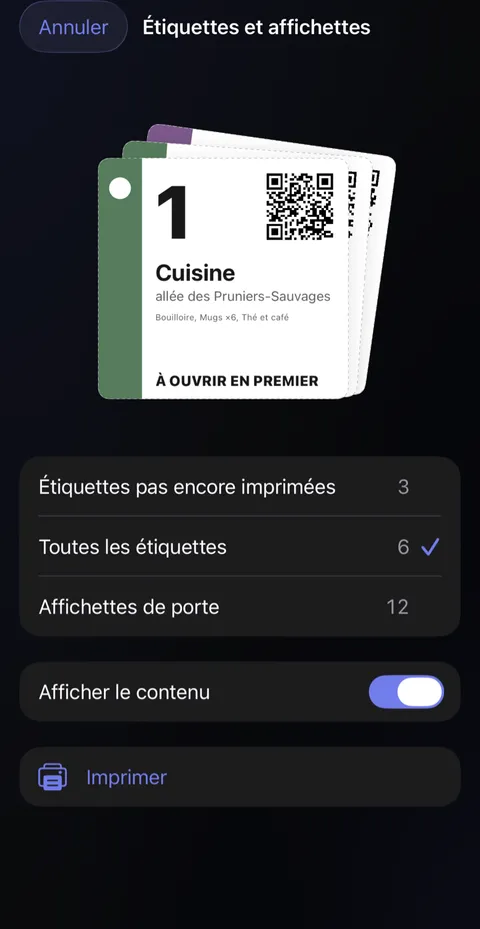
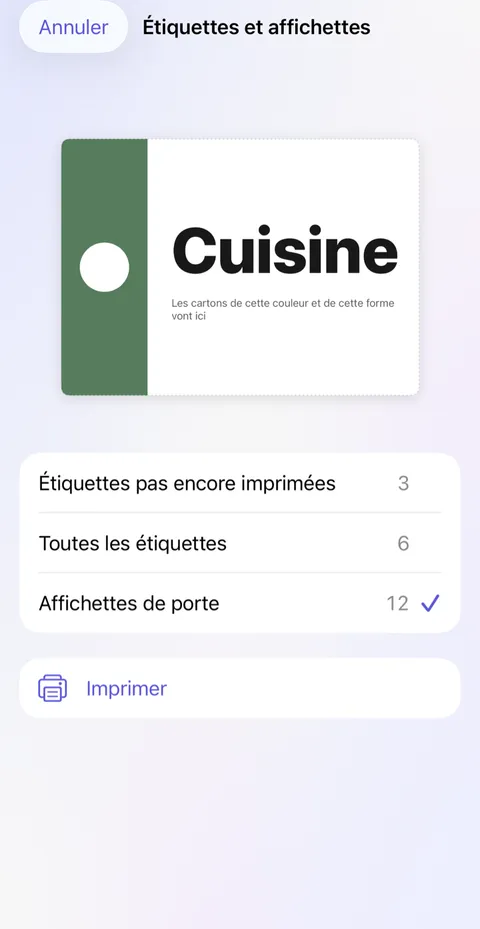
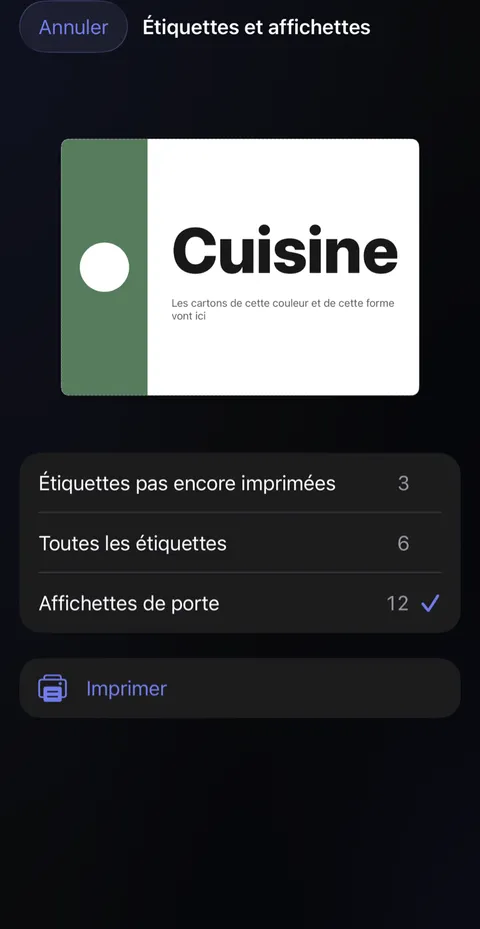
- Imprimez les affichettes de porte. Choisissez Affichettes de porte et touchez Imprimer : une affichette pour chaque pièce du nouveau lieu, de la même couleur et de la même forme que les étiquettes de ses cartons. Posez-les le jour J, avant l’arrivée des cartons, pour que ceux qui les portent sachent où va chacun.
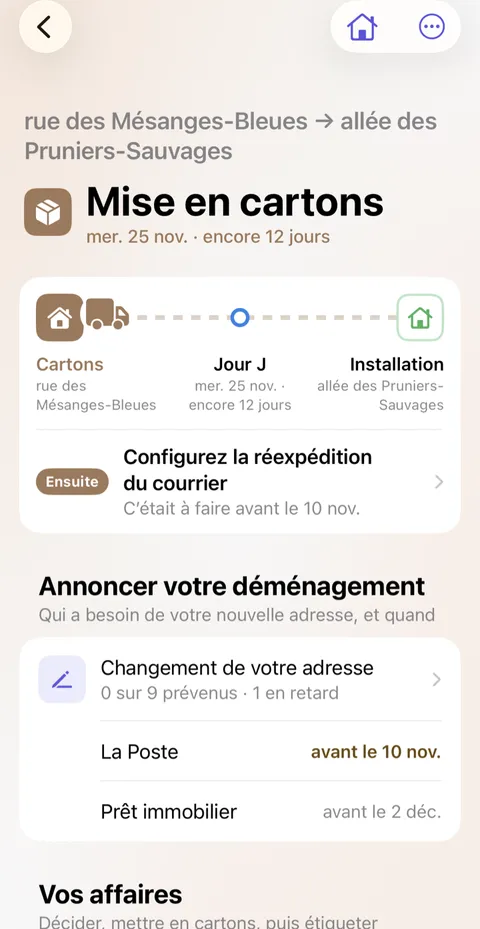
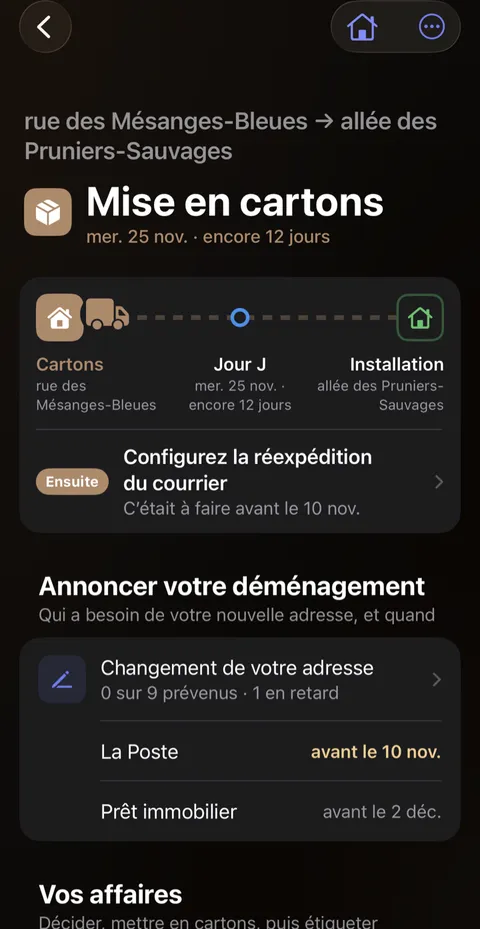
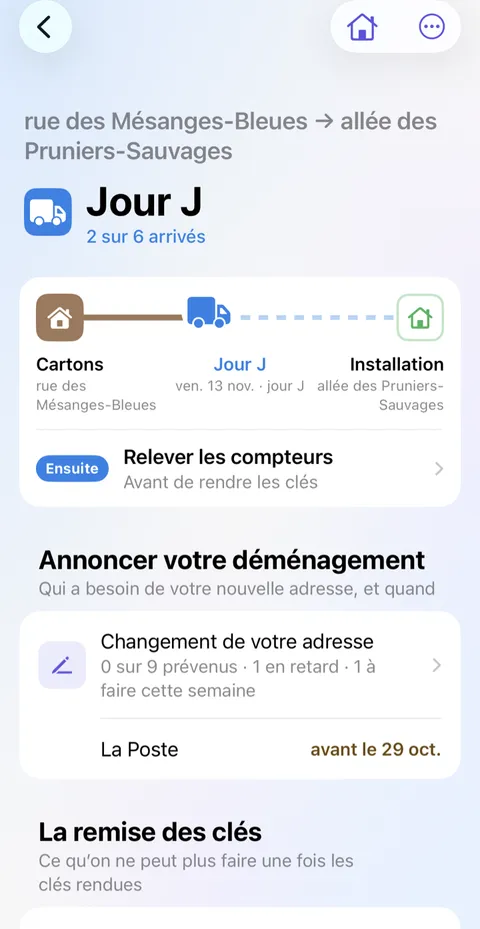
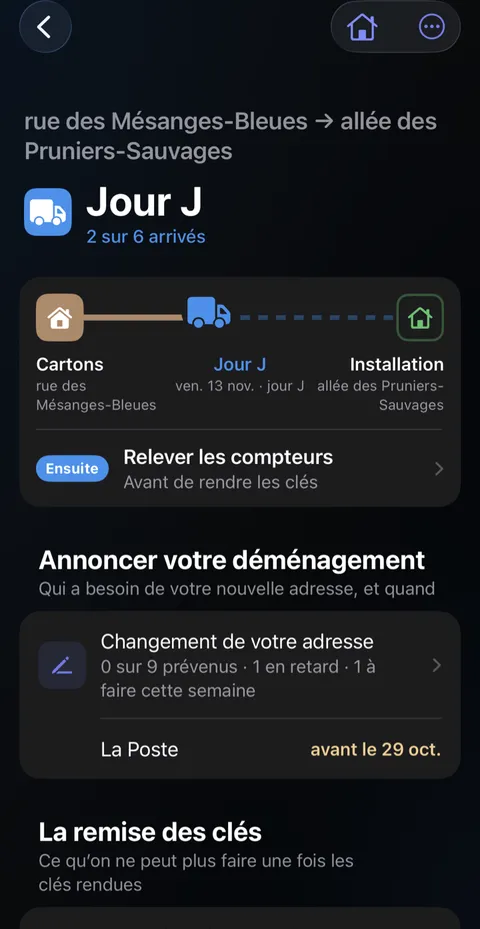
- Annoncez votre nouvelle adresse. Sous Annoncer votre déménagement, touchez Votre adresse dans vos fiches (une fois le changement commencé, la ligne s’appelle Changement de votre adresse, avec le nombre de personnes déjà prévenues et les deux prochaines à prévenir). La liste suit l’ordre du calendrier : Avant le départ, Le jour J et Une fois installé, chacun avec la date limite, comptée à partir de votre jour de déménagement. Didji ne peut prévenir personne de votre déménagement : prévenez donc chacun vous-même. Pour une fiche qui contient votre ancienne adresse (votre banque, votre médecin, un site web), touchez Je l’ai changé une fois la personne prévenue, et Didji la change aussi dans Didji. La liste contient aussi les démarches habituelles dont Didji ne garde aucune fiche, comme faire suivre votre courrier ou vous inscrire à votre nouvelle adresse : celles d’avant le départ viennent du pays que vous quittez, et celles d’une fois installé du pays où vous emménagez. Touchez le cercle une fois la personne prévenue, Page officielle pour y aller, ou Ne s’applique pas. Les fiches de votre famille viennent en dernier. La liste attend sur l’écran principal jusqu’à ce que vous ayez fini.
- Le jour venu. Touchez Jour J en haut de la page du déménagement. Annoncer votre déménagement montre ceux qu’il faut prévenir le jour même. Sous Charger, touchez Scanner à l’arrivée et pointez l’appareil photo vers chaque étiquette à mesure que son carton arrive : Didji le coche et le range dans sa pièce. Ou touchez le numéro d’un carton et choisissez où il se trouve maintenant.
- La remise des clés. Sous La remise des clés, Avant de quitter vous fait faire le tour de l’ancien logement un écran à la fois : une photo de chaque compteur avec son relevé, un dernier regard dans chaque pièce (avec ce qui y est laissé), les clés et à qui elles sont allées, et un mot pour les suivants. À votre arrivée à fait la même chose dans le nouveau logement : les compteurs (avec Ouvrir un contrat d’énergie là où vous n’en avez pas), où se trouvent le robinet d’arrêt, le tableau électrique, la vanne de gaz et la chaudière, chaque pièce comme vous l’avez trouvée, les clés et qui d’autre en a un double, les codes éventuels (gardés cachés) et les notices laissées. Passer est toujours là, et un tour interrompu à mi-chemin s’ouvre là où vous vous êtes arrêté. Tout devient des fiches ordinaires du logement : un Relevé de compteur pour chaque compteur, une fiche pour chaque tour avec ses photos, et chaque arrêt comme un objet dans sa pièce, de sorte qu’une recherche du robinet d’arrêt trouve où il est.
- L’ancien logement est vide. Sous Vérifier, quand tout est sorti, touchez le bouton qui indique que l’ancien logement est vide. Didji vous interroge d’abord sur ce que vous n’avez pas encore décidé, puis liste ce qui n’est pas arrivé.
- Installation : déballez. À l’étape Installation, Déballer liste chaque pièce du nouveau lieu avec le nombre de cartons déjà déballés. Touchez une pièce, puis Déballé sur un carton pour ranger tout son contenu dans sa pièce du nouveau lieu, ou Laisser en carton pour le carton que vous ouvrirez un jour. Ce qui a été emballé pour une autre pièce va dans cette pièce.
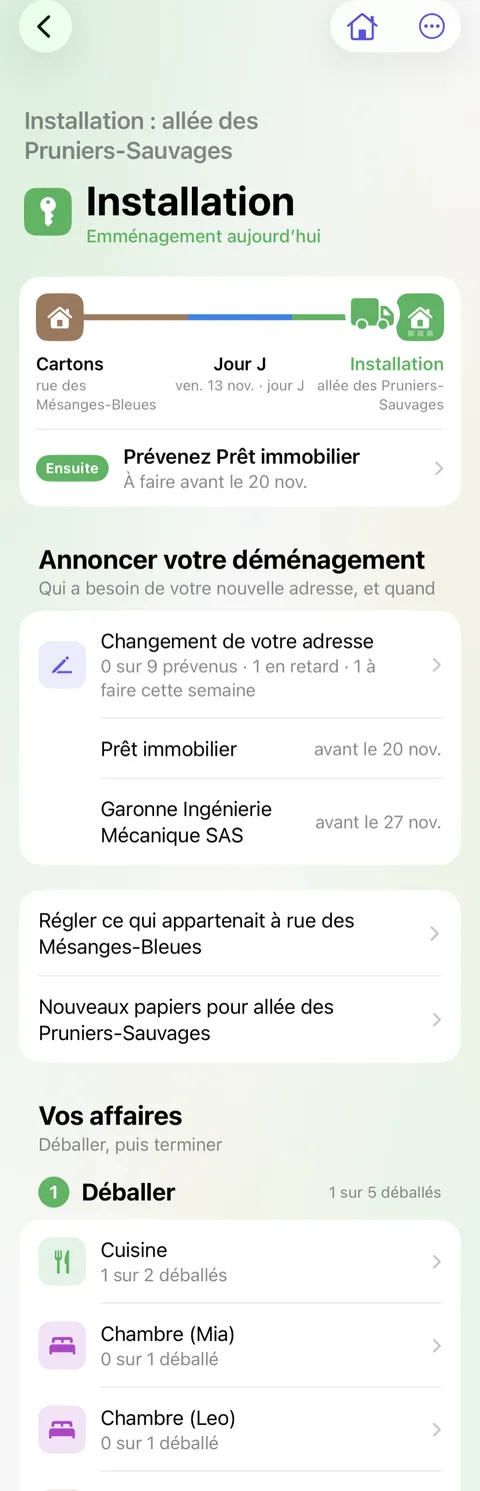
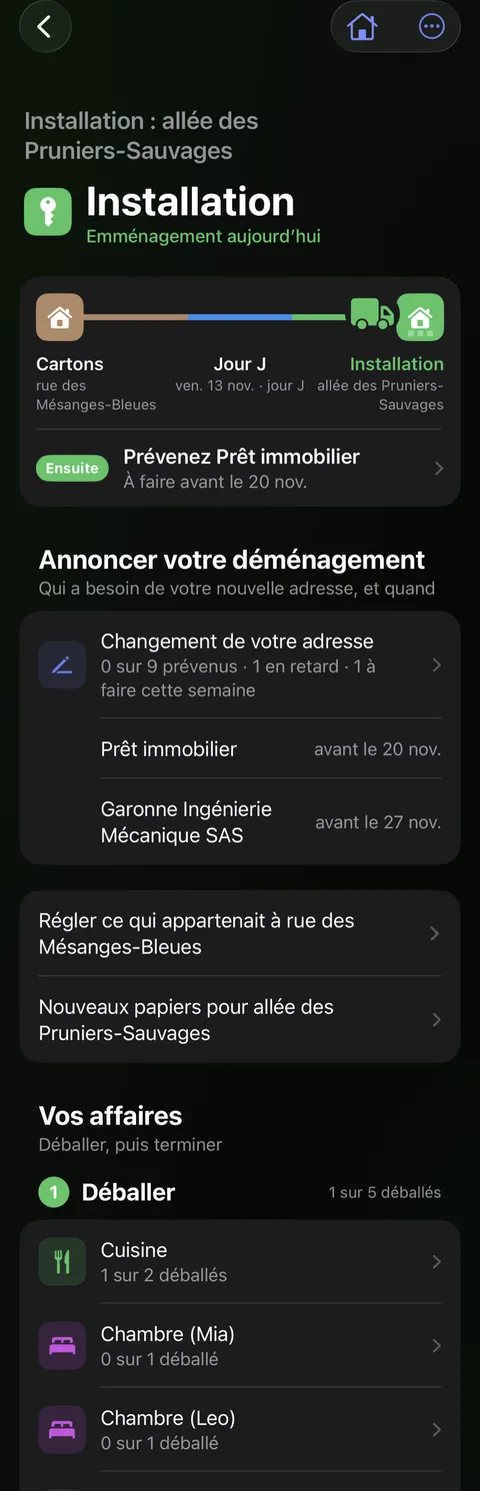
- Réglez l’ancien lieu, lancez le nouveau. Touchez Régler ce qui appartenait à votre ancien logement, et choisissez pour chaque fiche (les impôts locaux, l’assurance habitation, l’abonnement Internet) si elle vous suit, reste comme une fiche de l’ancien lieu, ou est archivée. Touchez ensuite Nouveaux papiers pour votre nouveau logement afin d’ajouter ce dont il a besoin.
- Terminez. Quand tout est en place, touchez Terminer le déménagement sous Terminer. Didji indique qui déménage et qui reste avant que quoi que ce soit ne change. Vous pouvez aussi terminer depuis le menu à tout moment : tout carton ou objet pas encore indiqué comme arrivé l’est alors au nouveau lieu, et Didji les nomme d’abord. Si tous ceux qui habitent votre domicile déménagent, le nouveau lieu devient Domicile et l’ancien est conservé comme un lieu que vous avez quitté ; dans tous les cas, le déménagement figure dans la chronologie.
Le déménagement
Un court film d’animation le jour du déménagement. Sam se demande qui doit connaître la nouvelle adresse, et Alex brandit un carton en se demandant lequel contient la bouilloire. Sam ouvre Didji sur son téléphone : la liste des personnes à prévenir pour le déménagement, certaines déjà cochées, et les cartons de chaque pièce avec leur contenu. Des lettres s’envolent vers une banque, un cabinet médical et une école, et dans la nouvelle maison Alex trouve la bouilloire. Le film se termine sur l’icône et le nom de Didji.
Ce qui est dit
- On déménage. Qui faut-il prévenir ?
- Et dans quel carton est la bouilloire ?
- Didji liste les personnes à prévenir.
- Et ce qu’il y a dans chaque carton.
- Le coffre-fort qui sait que vous avez déménagé.
Bon à savoir
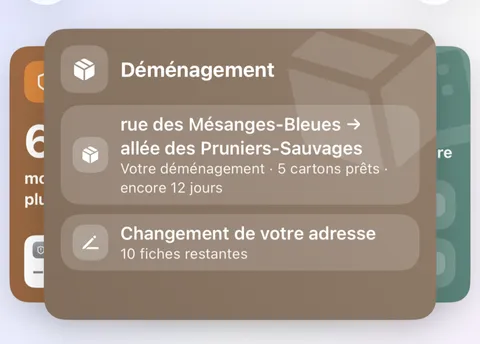
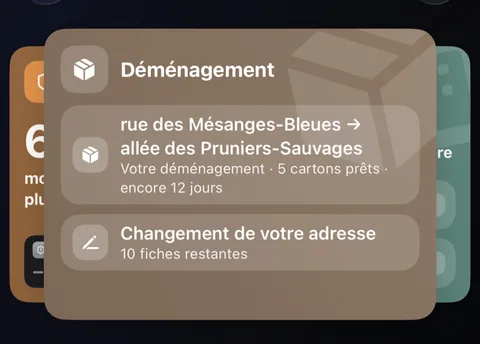
- Pendant un déménagement, celui-ci attend dans la carte Déménagement en haut de l’écran principal, avec votre changement d’adresse et la liste de l’ancien lieu en dessous, et se replie avec les autres cartes.
- Ensuite, au bout de la route, indique la chose la plus utile à faire maintenant, et pourquoi, en commençant par ceux que vous devez prévenir dans la semaine ; touchez-le pour y aller directement. Le menu en haut de la page du déménagement permet de changer la date, la destination ou qui déménage.
- Ce dont vous vous séparez est conservé avec une note indiquant qu’il vous appartenait. Sortir du carton remet un objet dans sa pièce, mais une ligne saisie dans un carton n’a pas de pièce à elle : elle est donc supprimée. Abandonner ce déménagement supprime ses cartons, ainsi que tout ce qui lui a été ajouté par un simple nom, comme un canapé, mais laisse où il est tout ce qui était dans les cartons.
- Vous en avez plusieurs ? Saisissez tasses x6, puis touchez Remplacer par Tasses ×6. Quand vous les mettez dans un carton, Didji demande combien. Le reste attend dans la pièce.
- Vous pouvez imprimer cet article pour le garder à portée de main le jour J : touchez en haut à droite.
Voir aussi
Encore besoin d’aide ?
Écrivez-nous à hello@didji.app, et dites-nous quel appareil vous utilisez si vous le pouvez.
N’envoyez jamais de mot de passe ni votre code de récupération à qui que ce soit, pas même à nous. Ce que nous ne pouvons pas faire pour vous.